איך לפרסם תיעוד מבוסס AI ל-Notion (סרטונים, מאמרים ומדריכים)
למדו איך לפרסם תיעוד מבוסס AI ל-Notion — סרטוני הדרכה, מאמרי עזרה ומדריכים שלב-אחר-שלב — ישירות מ-Clevera תוך דקות.
 Roozbeh Firoozmand5 דקות קריאה
הצוות שלכם חי ב-Notion. גם תיעוד המוצר שלכם צריך להיות שם. אבל שמירה על תיעוד עדכני — עם סרטוני הדרכה, מאמרי עזרה ומדריכים שלב-אחר-שלב — היא המקום שבו רוב הצוותים פשוט מוותרים. מישהו מקליט סרטון ב-Loom, מדביק את הקישור ומסיים עם זה. חצי שנה לאחר מכן, ממשק המשתמש השתנה והקישור נשאר שם, מצביע על תהליך עבודה שכבר לא קיים.
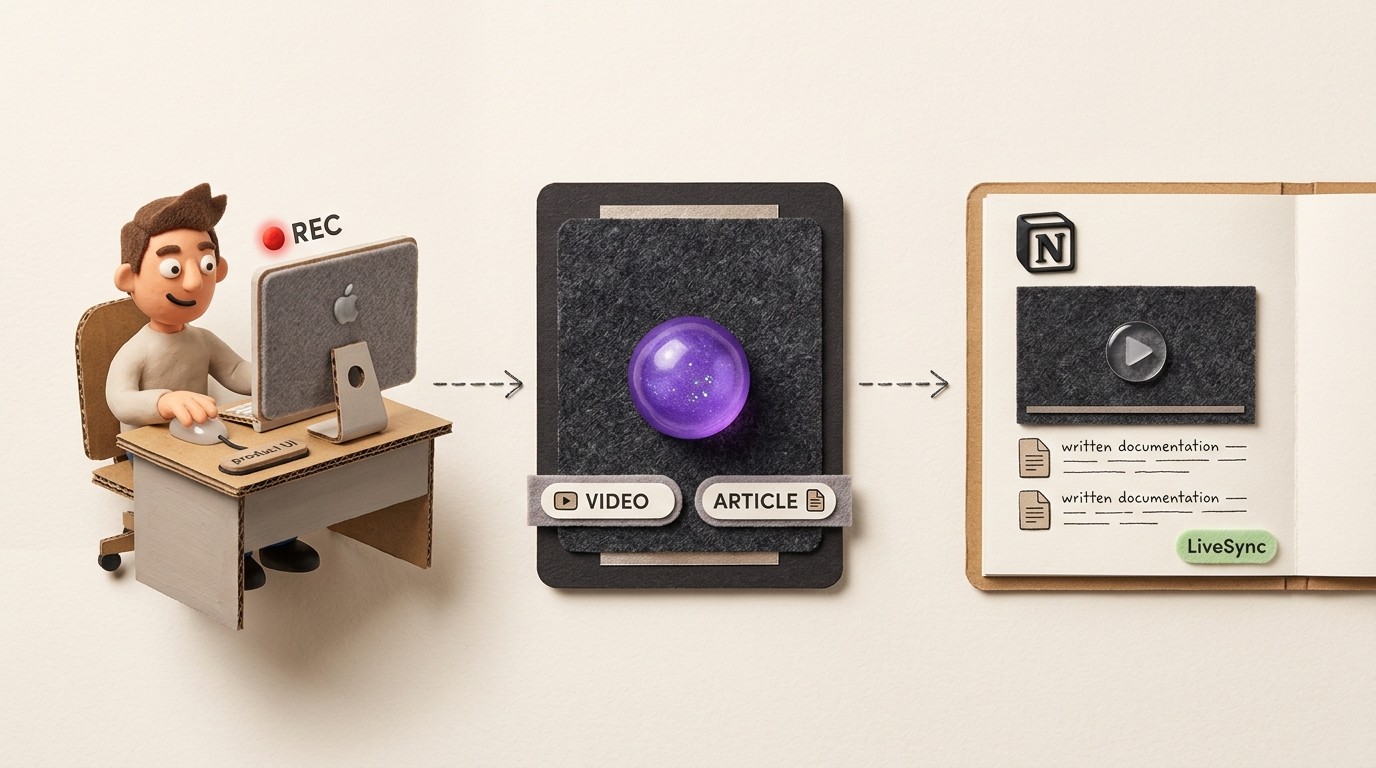
האינטגרציה של Clevera ל-Notion (בגרסת Pro ומעלה) משנה את כללי המשחק. אתם מקליטים את המסך פעם אחת, ו-Clevera מייצרת גם סרטון הדרכה עם קריינות וגם מאמר עזרה כתוב מתוך אותה הקלטה. לאחר מכן אתם מפרסמים את שניהם, יחד, ישירות לכל עמוד ב-Notion. בלי העתק-הדבק, בלי העלאות חוזרות ובלי תרגילים בעיצוב.
הנה בדיוק איך לעשות זאת.
מה מתפרסם ב-Notion
לפני שעוברים על השלבים, כדאי לדעת מה Clevera באמת שולחת ל-Notion, כי זה יותר ממה שרוב האנשים מצפים לו.
כשאתם מייצאים מ-Clevera ל-Notion, אתם מקבלים:
- הטמעת סרטון עם קריינות שמופיעה בראש העמוד. זוהי הטמעה חיה, לא קובץ סטטי — נרחיב על כך בהמשך.
- מאמר כתוב מלא מתחת לסרטון, עם צילומי מסך, כיתובים, שלבים ממוספרים ועיצוב תקין שמוצג בצורה נקייה ב-Notion.
ניתן לפרסם את שניהם יחד, או לבחור להעלות רק את המאמר אם אינכם זקוקים לסרטון בעמוד מסוים. כך או כך, Notion מקבלת תוכן מוכן לפרסום — לא ייצוא גולמי שתצטרכו לנקות אחריו.
שלב אחר שלב: פרסום תיעוד מבוסס AI ל-Notion עם Clevera
שלב 1: הקליטו את המסך עם אפליקציית Clevera
פתחו את אפליקציית שולחן העבודה של Clevera ב-Mac או ב-Windows ולחצו על הקלטה. לאחר מכן בצעו את תהליך העבודה שברצונכם לתעד — לחיצה על המוצר שלכם, הגדרת הגדרה, הרצת תהליך, מה שזה לא יהיה.
אתם לא צריכים להקליט קריינות בזמן ההקלטה. ה-AI של Clevera מנתח את הפעולות שלכם על המסך וכותב תסריט קריינות קונטקסטואלי מאפס. אם אתם מדברים בזמן ההקלטה, Clevera משתמשת בקריינות שלכם כקלט ומשפרת אותה משם. שתי הדרכים עובדות.
כבר יש לכם הקלטה? אתם יכולים גם להעלות קובץ וידאו קיים, למשל כזה שנוצר ב-QuickTime, Loom או מקליט מסך אחר, ו-Clevera תעבוד לפיו במקום.
שלב 2: תנו ל-Clevera לייצר את הסרטון והמאמר
ברגע שתפסיקו את ההקלטה, Clevera תשלח את חומר הגלם לצינור עיבוד ה-AI שלה. כאן מתבצעת העבודה הקשה באופן אוטומטי:
- לחיצות מיותרות והפסקות שקטות מוסרות
- תסריט קריינות נכתב על בסיס מה שה-AI זיהה על המסך
- התסריט מוקרא באמצעות טקסט-לדיבור מבוסס AI
- תזמון הסרטון מותאם לסנכרון טבעי עם הקריינות
- תנועות הסמן מוחלקות וזום חכם מדגיש אינטראקציות מפתח
- מאמר כתוב מלא נוצר במקביל, עם צילומי מסך רלוונטיים שנבחרו וקיבלו כיתוב בכל שלב
אתם מקבלים 2 תוצרים מהקלטה אחת: סרטון מלוטש ומאמר עזרה מובנה, שניהם מוכנים לפרסום.
שלב 3: סקירה ועריכה בעורך של Clevera
לפני הפרסום, פתחו את התוצרים בעורך של Clevera.
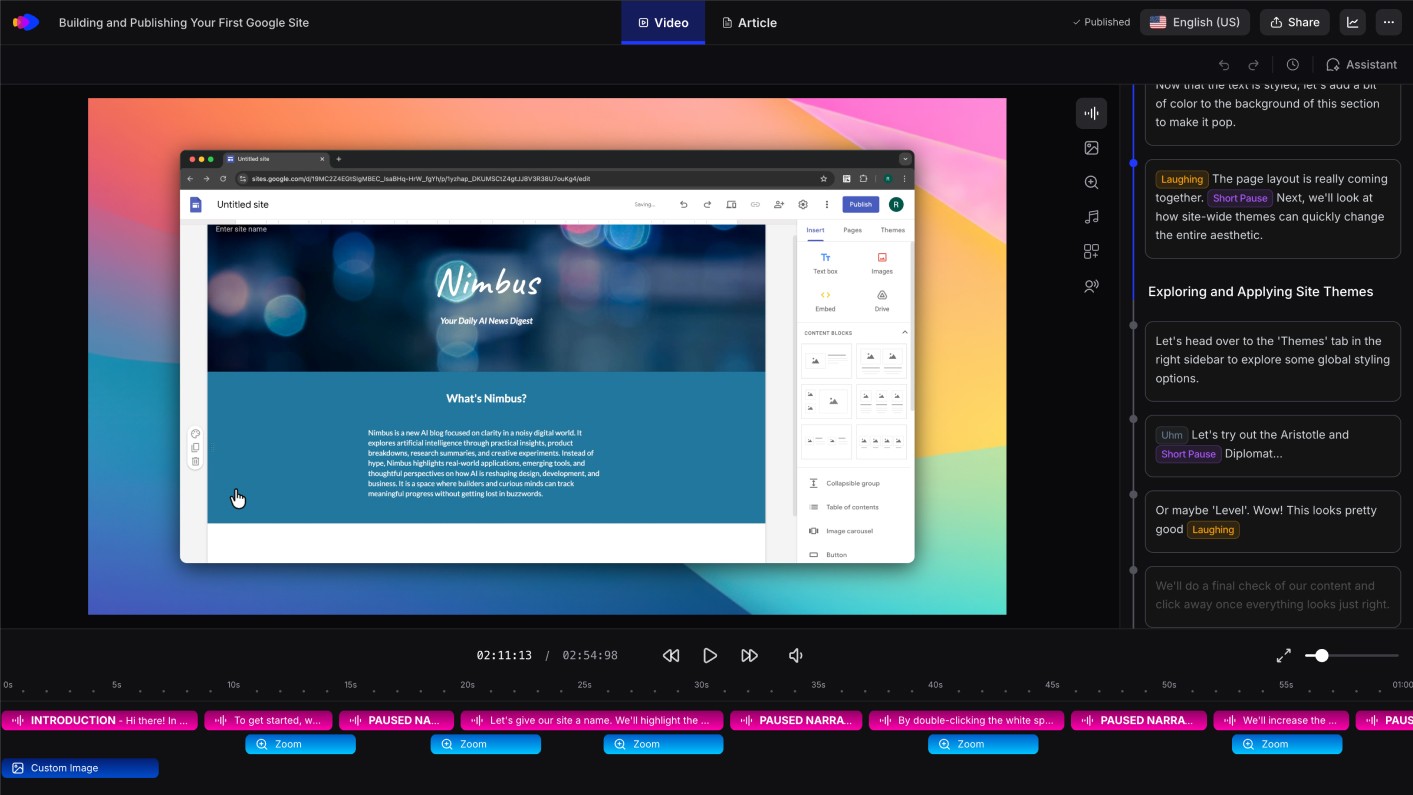
עבור הסרטון, תראו תצוגת ציר זמן שבה תוכלו לשכתב כל חלק בתסריט הקריינות, להחליף קולות, להתאים טון וסגנון, להוסיף שכבות מותאמות אישית או להוסיף אזורי טשטוש על מידע רגיש. כל שינוי שתבצעו כאן יתעדכן באופן מיידי בכל מקום שבו הסרטון מוטמע לאחר הפרסום — כולל בעמודי ה-Notion שלכם.
עבור המאמר, תראו עורך נקי שעובד בדומה ל-Notion עצמה: טקסט עשיר, בלוקים של קוד, תיבות הדגשה, טבלאות, תמונות וציטוטים. תוכלו לערוך תוכן ידנית או לתת הנחיות ל-AI — "הפוך את זה לתמציתי יותר", "הרחב את המבוא", "השתמש בטון רשמי יותר" — והוא ישכתב בהתאם.
שלב זה הוא אופציונלי אם התוכן נראה טוב כפי שהוא, אך סקירה מהירה לפני הפרסום תמיד כדאית.
שלב 4: חברו את סביבת העבודה של Notion
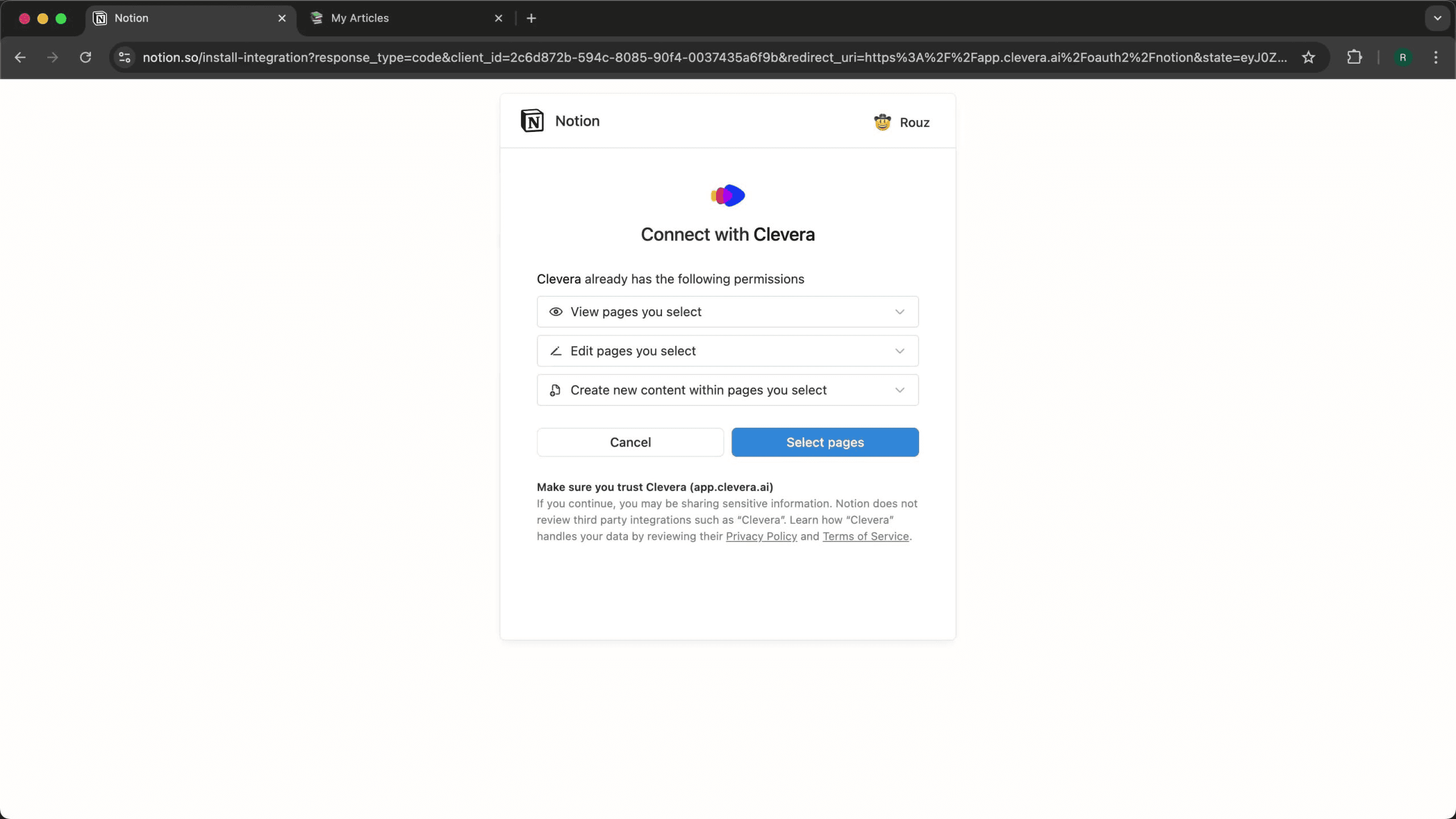
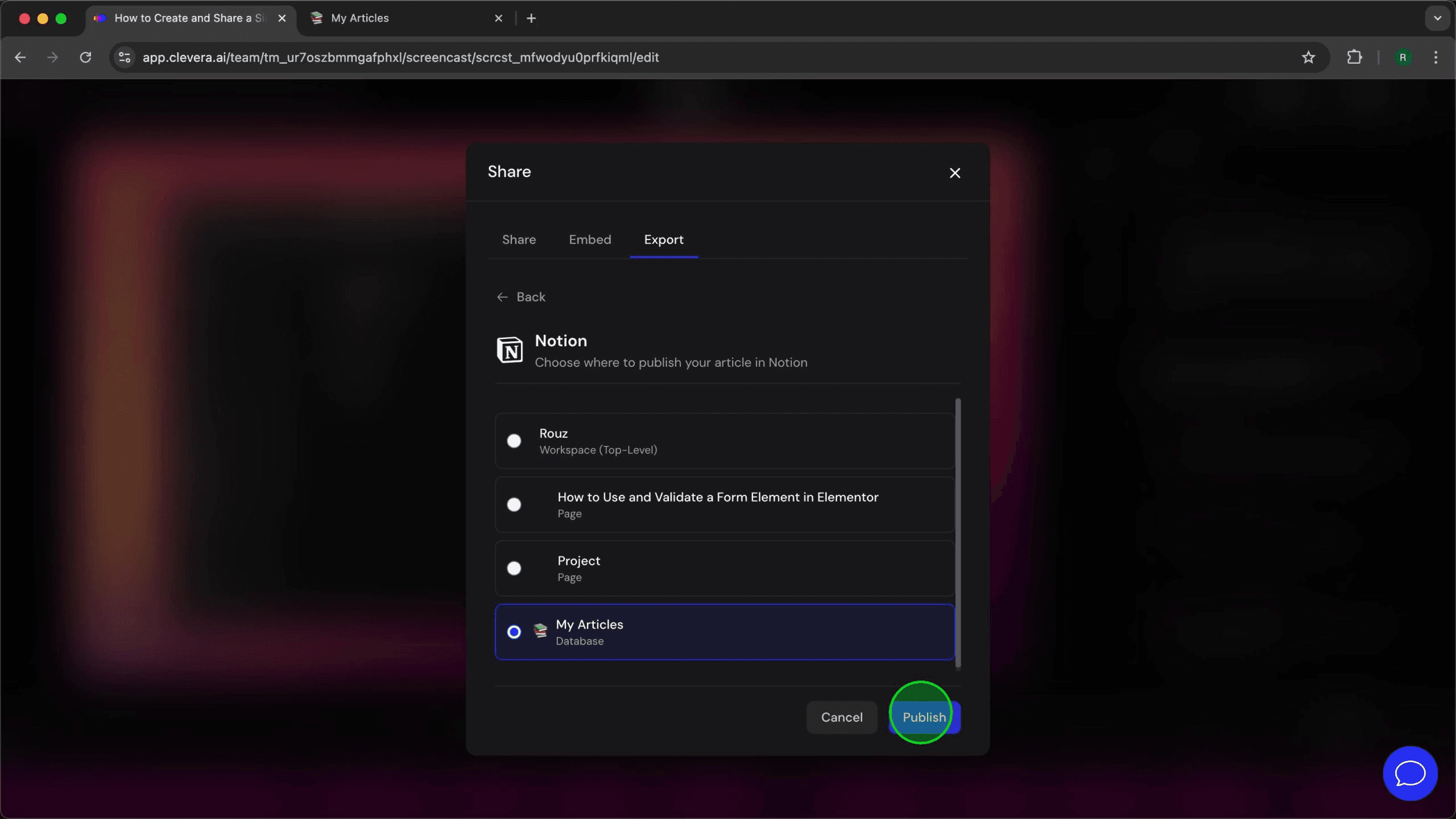
אם זו הפעם הראשונה שאתם מפרסמים ל-Notion, תצטרכו לחבר את סביבת העבודה שלכם. בהגדרות הייצוא של Clevera, בחרו ב-Notion כיעד ופעלו לפי תהליך האישור. תעניקו ל-Clevera גישה לעמודי ה-Notion שבהם תרצו לפרסם.
זוהי הגדרה חד-פעמית. ברגע שהחיבור נוצר, סביבת העבודה שלכם ב-Notion תהיה זמינה כיעד לפרסום בכל פעם מחדש.
שלב 5: פרסום
לחצו על פרסום. Clevera דוחפת את התוכן ל-Notion. המאמר מגיע מעוצב ומוכן — אין צורך בניקוי. הסרטון מופיע כהטמעת HTML חיה.
זהו תהליך העבודה המלא, מההתחלה ועד הסוף, מהקלטת מסך גולמית ועד לעמוד Notion מעוצב עם סרטון ותיעוד כתוב.
היתרון של LiveSync לתיעוד ב-Notion
הנה מה שהופך את זה ליותר מסתם ייצוא חד-פעמי.
כש-Clevera מטמיעה סרטון ב-Notion, ההטמעה נשארת חיה. אם תעדכנו את הסרטון בתוך Clevera — שכתוב הקריינות, שינוי הטון, התאמת הזומים, הוספת טשטוש לאזור חדש — השינוי יופיע בעמוד ה-Notion שלכם באופן אוטומטי. בלי ייצוא מחדש, בלי להחליף את ההטמעה, ובלי לחפש באילו עמודים נמצאת הגרסה הישנה.
זה חשוב במיוחד כשהממשק של המוצר שלכם משתנה. הקלטת מדריך מעודכן לוקחת דקות עם Clevera; פרסמו אותו שוב לעמוד ה-Notion, ותיקונים קטנים לאחר מכן (שורה משוכתבת, טשטוש חדש) יגיעו להטמעה בעצמם. בסיס הידע שלכם נשאר עדכני ללא צורך בעבודת ניקוי ידנית גדולה.
איך זה נראה בפועל
נניח שאתם מנהלי הצלחת לקוחות בחברת SaaS. בניתם ויקי ב-Notion לקליטת לקוחות חדשים, ואתם רוצים עמוד ייעודי לכל תהליך עבודה מרכזי במוצר שלכם.
עם Clevera, התהליך שלכם נראה כך: הקליטו את תהליך העבודה, פרסמו ל-Notion, וזהו. כל עמוד מקבל סרטון הדרכה עם קריינות ומדריך כתוב שלב-אחר-שלב. כשהמוצר משחרר עדכון ממשק, הקליטו מחדש את התהליך המושפע, פרסמו שוב, ועמוד ה-Notion ישקף את השינוי.
בלי עורך וידאו. בלי כותב טכני. בלי עיכוב בין רגע שחרור הפיצ'ר לבין הרגע שבו התיעוד שלכם מתעדכן.
אם אתם בונים או מתחזקים בסיס ידע ב-Notion ורוצים להוסיף תיעוד וידאו בקנה מידה רחב, זו הדרך הישירה ביותר לעשות זאת ללא צוות הפקה מאחוריכם.
מתחילים
Clevera עובדת על macOS ו-Windows. הדרך המהירה ביותר לראות אם היא מתאימה לתהליך העבודה שלכם היא להקליט דבר אחד — תהליך בודד, מדריך לפיצ'ר אחד — ולפרסם אותו לעמוד Notion לבדיקה. כל התהליך לוקח פחות מ-10 דקות.