איך ליצור סרטון השקת מוצר
איך ליצור סרטון השקת מוצר עבור שחרור גרסת SaaS: חמשת הסרטונים שהשקה צריכה, לוח זמנים לפרסום מ-T-14 עד T+7, מבני תסריט ומפרטים לכל ערוץ.
 Roozbeh Firoozmand12 דקות קריאה

רוב השקות ה-SaaS מסתפקות בסרטון אחד, שמסיימים לערוך בלילה שלפני, ומקצצים אותו פעם אחת לכל ערוץ. זו הסיבה העיקרית לכך שסרטוני השקה לא משיגים את התוצאות המצופות: דמו של 90 שניות הוא הנכס הלא נכון לפיד לינקדאין מושתק 10 ימים לפני ההשקה, וטיזר של 15 שניות הוא הנכס הלא נכון למבקר ב-Product Hunt שרוצה לראות את המוצר בפעולה.
מדריך זה מתייחס ליצירת סרטון השקת מוצר כאל סט של 5 סרטונים קצרים עם תפקידים שונים, המפורסמים לפי לוח זמנים. תקבלו את הסט, לוח זמנים מ-T-14 עד T+7, מבנה תסריט לכל סרטון עם דוגמה מעשית, המפרטים שחשובים לכל ערוץ, וצ'ק-ליסט להעתקה בסוף.
חמשת הסרטונים שהשקת SaaS צריכה
כל סרטון עונה על שאלה אחרת עבור צופה אחר. רשמו את השאלה הזו לפני שאתם כותבים תסריט כלשהו.
| סרטון | שאלת הצופה | אורך | מציג את המוצר? |
|---|---|---|---|
| טיזר מסתורי | "מה קורה כאן?" | 6–15 שניות | לא. רק רמזים |
| בקרוב | "מה זה ומתי?" | 10–20 שניות | חלקית. הצצה, פלוס התאריך |
| טיזר השקה | "זה באוויר? לאן ללכת?" | 15–30 שניות | כן, דגשים מהירים |
| הכרזה על פיצ'ר | "מה חדש ולמה שיהיה לי אכפת?" | 20–45 שניות | כן, הפיצ'ר הספציפי |
| דמו מוצר | "איך זה עובד בפועל?" | 60–120 שניות | כן, תהליך העבודה המלא |
שלושת הראשונים בונים תשומת לב עד יום ההשקה. ה-הכרזה על פיצ'ר מיועדת למשתמשים קיימים. הדמו הוא מה שאנשים צופים בו כשהם מתלבטים, לכן הוא מופיע בגלריה שלכם ב-Product Hunt, בדף הנחיתה ובמיילים למעקב מכירות.
השקות קטנות יותר לא צריכות את כל ה-5. פיצ'ר ששוחרר ללקוחות קיימים בדרך כלל צריך רק את ההכרזה על הפיצ'ר ואת הדמו, לא יותר. שמרו את הטיזר המסתורי להשקות עם שם מוצר חדש, מסלול תמחור חדש או כל דבר שהייתם מעלים ל-Product Hunt.
לוח זמנים לסרטון השקה מ-T-14 עד T+7
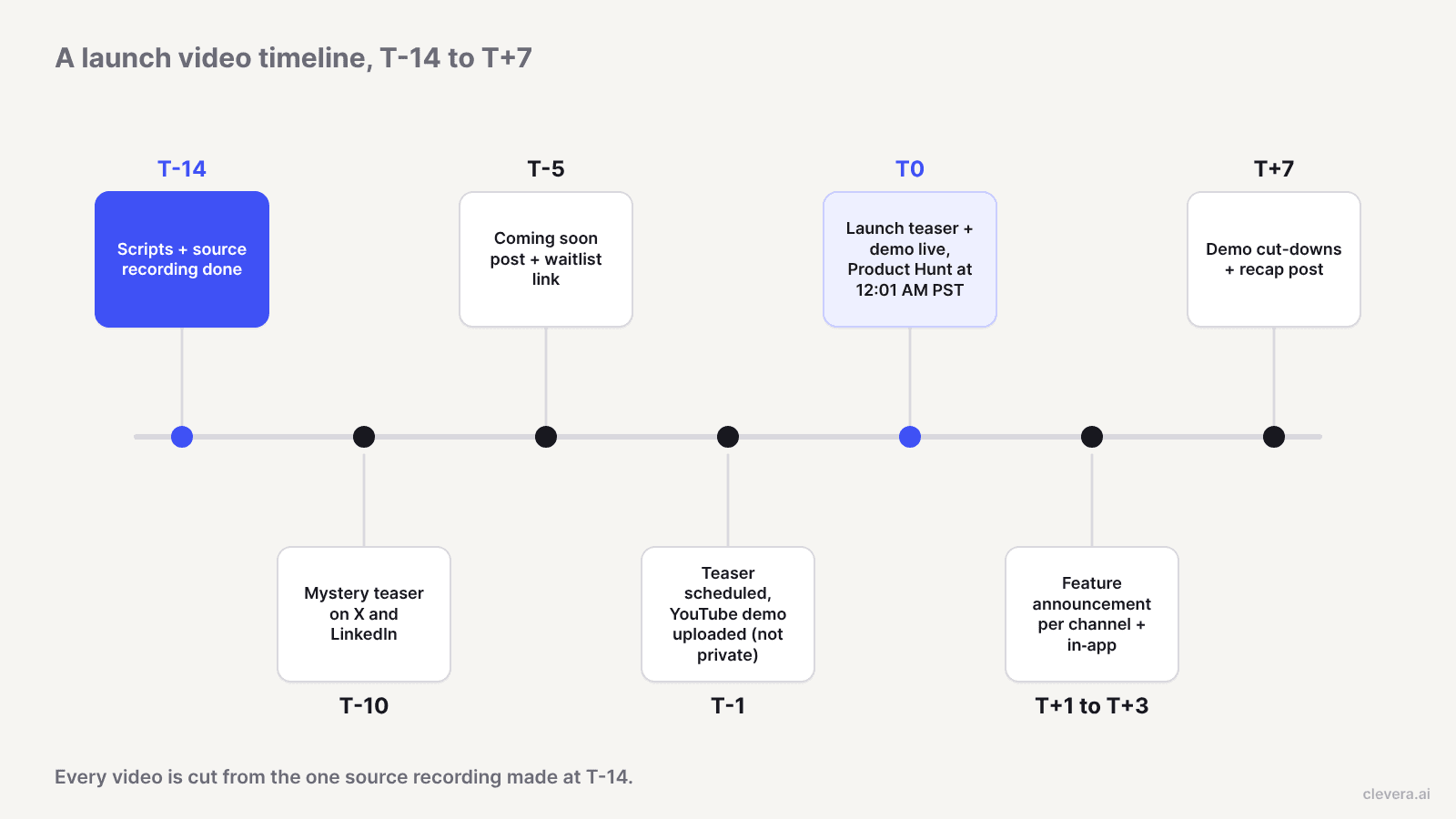
T הוא יום ההשקה. התאריכים מניחים השקה בגודל בינוני עם רשימת המתנה ציבורית או פוסט ב-Product Hunt.
- T-14: נעילת חומרי המקור. סיימו את התסריטים והקליטו את המוצר פעם אחת, מתחילתו ועד סופו, על נתונים שנראים כמו נתוני אמת. כל סרטון מאוחר יותר נחתך מזה. אם ממשק המשתמש משתנה אחרי T-14, הקליטו מחדש את המסכים המושפעים עכשיו, לא ב-T-1.
- T-10: פרסום הטיזר המסתורי. פוסט אחד ב-X ובלינקדאין מהחשבון של המייסד או החברה. בלי שם מוצר, בלי קישור.
- T-5: פרסום סרטון ה"בקרוב" עם התאריך וקישור לרשימת המתנה או "עדכנו אותי". זהו הסרטון הראשון עם הנעה לפעולה.
- T-1: תזמון הכל. העלו את הדמו ל-YouTube וודאו שהוא לא מוגדר כפרטי: מדריך הפרסום של Product Hunt מציין שרק קישורי YouTube עובדים עבור סרטוני גלריה, ורק כתובות URL מלאות. תזמנו את טיזר ההשקה לכל ערוץ.
- T0: השקה. ימי Product Hunt מתחילים ב-12:01 בלילה לפי שעון PST. פרסמו את טיזר ההשקה בכל מקום, עם הדמו ב-גלריית ה-Product Hunt שלכם, בדף הנחיתה ובפוסט ההשקה בבלוג.
- T+1 עד T+3: הכרזות על פיצ'רים. קליפ אחד לכל פיצ'ר מרכזי, בהפרש של יום, פלוס הגרסה בתוך האפליקציה למשתמשים קיימים.
- T+7: קיצוצים וסיכום. קצצו את הדמו ל-2 או 3 קליפים של פיצ'ר בודד עבור בדיקות ממומנות ומעקב מכירות, ופרסמו סיכום של מה ששוחרר. אם אתם מפרסמים גם הערות שחרור (release notes), הכלים ב-השוואת מחוללי ה-changelog מבוססי AI שלנו מכסים את הצד הכתוב.
מבני תסריט לכל סרטון השקה
הבסיס לכל ה-5 הוא הוק (פתיחה מושכת), בעיה, חשיפה, הוכחה, והנעה לפעולה. מה שמשתנה הוא כמה זמן מוקדש לכל חלק. טיזר הוא כמעט כולו הוק; דמו הוא בעיקר הוכחה.
כדי להפוך את זה למוחשי, הנה דוגמה מעשית עבור מוצר היפותטי. Ledgerline היא אפליקציית חשבוניות מומצאת לסוכנויות, שמשיקה פיצ'ר בשם Auto-match שמזווג תשלומים בנקאיים נכנסים עם חשבוניות פתוחות. זו לא חברה או לקוח אמיתיים; זה כאן רק כדי להראות את התסריטים.
טיזר מסתורי
מבנה: הוק ויזואלי אחד, שורת מתח אחת, תאריך או סמל. בלי מוצר, בלי שם פיצ'ר.
דוגמה (Ledgerline, היפותטי). סצנה 1: גיליון אלקטרוני עם 214 שורות מודגשות באדום. טקסט על המסך: "לא מזווג." סצנה 2: השורות הופכות לירוקות אחת אחת, ואז חיתוך לשחור. טקסט: "10.21."
שמרו על זה מתחת ל-15 שניות וודאו שזה עובד גם ללא קול.
בקרוב
מבנה: בעיה בשורה אחת, חשיפה חלקית, התאריך, הנעה לפעולה אחת.
דוגמה. "זיווג תשלומים לחשבוניות לוקח למשתמשים שלנו 3 שעות בחודש." צילום מהיר של כפתור ה-Auto-match, פאנל תוצאות מטושטש. "Auto-match. 21 באוקטובר. הצטרפו לרשימת ההמתנה."
המספר "3 שעות" חייב להגיע מהנתונים שלכם. אם אין לכם נתון כזה, תארו את המשימה במקום ("בכל יום שישי, מישהו עושה התאמות תשלומים ידנית.") במקום להמציא נתון.
טיזר השקה
מבנה: הוק, 3 צילומי מוצר מהירים, "זמין עכשיו", לאן ללכת.
דוגמה. "פיד הבנק שלכם, מזווג לחשבוניות שלכם." צילום 1: תשלומים זורמים פנימה. צילום 2: Auto-match מזווג אותם. צילום 3: חריגה אחת מסומנת לבדיקה. "זמין היום ב-Product Hunt."
שימו את היעד ב-3 השניות האחרונות ובטקסט של הפוסט.
הכרזה על פיצ'ר
מבנה: למי זה מיועד, הלפני, האחרי, איך להפעיל, הנעה לפעולה.
דוגמה. "עבור סוכנויות ב-Ledgerline Pro." לפני: מנהל כספים מעתיק מזהי תשלום בין 2 טאבים. אחרי: Auto-match עושה זאת בסנכרון. "הפעילו בהגדרות, ואז תשלומים. זמין לכל סביבת עבודה ב-Pro."
זה הסרטון שמגיע ל-changelog שלכם ולפופ-אפ בתוך האפליקציה, לכן שלב ה"איך להפעיל" חשוב יותר מליטוש ויזואלי.
דמו מוצר
מבנה: הגדרה בשורה אחת, תהליך העבודה ב-3 או 4 פעימות, רגע הוכחה אחד, הנעה לפעולה. תארו תוצאות, לא קליקים.
דוגמה. הגדרה: "סוף חודש ו-40 חשבוניות פתוחות." פעימה 1: חיבור פיד הבנק. פעימה 2: Auto-match מזווג 37 תשלומים. פעימה 3: בדיקת ה-3 שלא ניתן היה לזווג ומדוע. הוכחה: דוח החשבונות הפתוחים מתעדכן. הנעה לפעולה: "נסו את Auto-match על התשלומים של החודש האחרון שלכם."
רגע ההוכחה הוא מה שרוב הדמואים מפספסים: הראו תוצאה שמישהו מחוץ לצוות המוצר אכפת לו ממנה. לעוד על קריינות וקצב, ראו איך ליצור דמואים של מוצר עם קריינות בעזרת AI.
פורמטים ואורכים לכל ערוץ
המגבלות של הפלטפורמות נדיבות. המגבלה האמיתית היא תשומת הלב, לכן האורך הנכון הוא בדרך כלל הרבה מתחת למקסימום.
| ערוץ | הסרטון הטוב ביותר | יחס תצוגה מומלץ | מה הפלטפורמה מאפשרת |
|---|---|---|---|
| Product Hunt | הדגמת מוצר | 16:9 | קישורי YouTube בלבד, לא יכול להיות פרטי (Product Hunt) |
| LinkedIn (אורגני) | טיזרים, הכרזה על פיצ'ר | 1:1 או 9:16 בפיד, 16:9 להדגמות | 3 שניות עד 15 דקות, עד 5GB (LinkedIn Help) |
| LinkedIn (ממומן) | טיזר השקה, הכרזה על פיצ'ר | 16:9, 1:1, 4:5 או 9:16 | 3 שניות עד 30 דקות; LinkedIn ממליצה על 15–30 שניות (LinkedIn ad specs) |
| X | טיזר מסתורי, טיזר השקה | 1:1 לטיזרים, 16:9 אם מפרסמים את ההדגמה | עד 140 שניות ללא Premium (X Help) |
| YouTube | הדגמת מוצר (ארוך), טיזרים (Shorts) | 16:9 לפורמט ארוך; Shorts חייבים להיות מרובעים או אנכיים | Shorts עד 3 דקות (YouTube Help) |
| בתוך האפליקציה | הכרזה על פיצ'ר | בהתאם למודל, בדרך כלל 16:9 | נגן משלך; מומלץ לשמור על פחות מ-45 שניות |
כמה פרטים מהדפים האלו שמשנים את האופן שבו אתם מתכננים:
- מודעות LinkedIn מתחת ל-30 שניות בלולאה עד שהן מגיעות ל-30 שניות של צפייה, לפי דף המפרט של LinkedIn. טיזר של 10 שניות יתנגן 3 פעמים, לכן הפריים האחרון צריך להוביל בצורה חלקה חזרה להתחלה.
- סרטוני YouTube Shorts מעל דקה עם תביעת זכויות יוצרים נחסמים גלובלית. אם טיזר ההשקה שלכם ארוך מ-60 שניות כ-Short, השתמשו במוזיקה ללא זכויות יוצרים.
- מעל 140 שניות ב-X דורש Premium. הדגמה של 2 דקות מתאימה; הדגמה של 3 דקות לא תעבוד בחשבון רגיל. פרסמו את הטיזר באופן טבעי וקשרו להדגמה.
הטמיעו כתוביות בכל סרטון לפיד. רוב האנשים גוללים ללא קול, וסרטוני הטיזר וה-
איך ליצור סרטוני השקה ב-Clevera

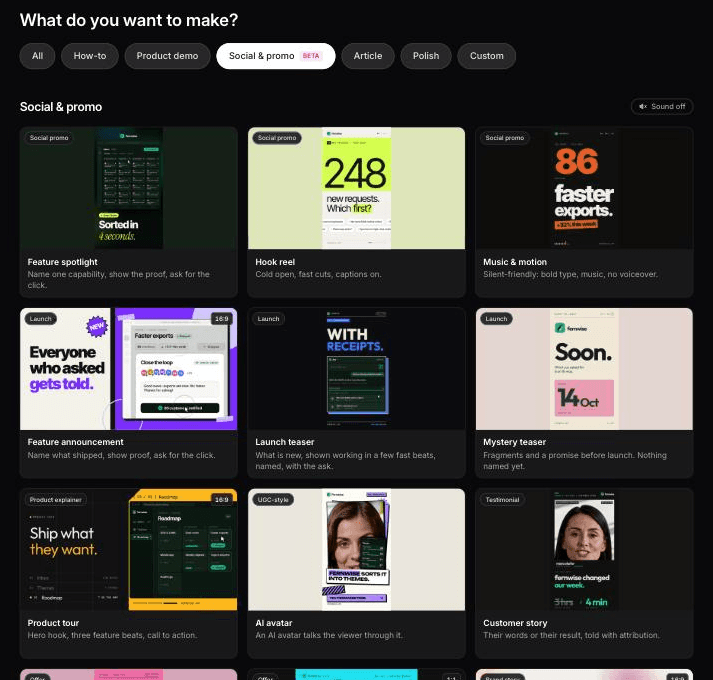

Clevera הופכת הקלטה, קישור, PDF או בריף קצר לסרטוני מוצר. מקור אחד יכול להפוך לכל 5 סרטוני ההשקה, כפריטים נפרדים שאפשר לערוך באופן עצמאי.
1. מתחילים ממה שכבר יש.
- הקלטה. הקליטו את ההדרכה של T-14 באפליקציית שולחן העבודה, או העלו סרטון קיים. אם הפיצ'ר נמצא באפליקציית אינטרנט ציבורית ואתם לא רוצים להקליט בעצמכם, מקליט ה-AI יכול ללכוד אותו בדפדפן בענן לפי הוראה כתובה. כברירת מחדל, המקליט פועל במצב קריאה בלבד, ואפשר להשתלט על הדפדפן באמצע ההקלטה.
- כתובת URL. הדביקו קישור לדף הנחיתה או ליומן העדכונים שלכם, ו-Clevera תשלוף ממנו פרטים על המוצר, צילומי מסך והלוגו שלכם.
- בריף. לסרטוני תוכן חברתי וקידומי, מספיקות כמה שורות. זה שימושי לטיזר מסתורי, שבו ממילא לא תרצו להציג צילומים של המוצר.
2. בוחרים סוג לכל סרטון. ב-תוכן חברתי וקידומי, סוגי ההשקה מכסים 3 מתוך 4 הסרטונים הראשונים: טיזר מסתורי, טיזר השקה והכרזה על פיצ'ר. לסרטון בקרוב, השתמשו בסוג טיזר השקה והוסיפו לבריף את התאריך ואת הקישור לרשימת ההמתנה. לסרטון ההדרכה עם הקריינות, השתמשו בסוג הדגמת מוצר ובחרו בתת-הסוג פיצ'ר חדש או השקת מוצר. להדגמה ייווצרו תסריט וקריינות שנכתבו בעזרת AI, והיא תדלג על צילומים בעלי ערך נמוך במקום לקריין כל לחיצה.
3. מוסיפים את הפרטים פעם אחת. ציינו בפרומפט את תאריך ההשקה, שם הפיצ'ר, למי הוא מיועד ואת הקריאה לפעולה. אם חסר פרט שנדרש לסוג הסרטון, Clevera תשאל לפני היצירה — עדיף על טיזר עם תאריך מומצא.
4. בוחרים יחס ממדים לפי הערוץ. קליפים לתוכן חברתי וקידומי זמינים ביחסי ממדים 9:16, 4:5, 1:1 ו-16:9, ובגדלים נוספים דרך תפריט Format. לכל סוג יש ברירת מחדל, למשל 9:16 לטיזר השקה ו-16:9 להכרזה על פיצ'ר. היעזרו בטבלה למעלה: 1:1 או 9:16 לפידים, ו-16:9 להדגמה ב-YouTube וב-Product Hunt.
5. עורכים באמצעות פרומפט ואז ידנית. קליפים לרשתות החברתיות נפתחים בעורך קליפים עם עוזר AI: כתבו "להגדיל את התאריך ולהשאיר את הפריים האחרון למשך 2 שניות", והוא יבצע את השינוי הממוקד. היסטוריית הגרסאות מאפשרת להשוות בין גרסאות ולשחזר אחת מהן. ההדגמה נפתחת בעורך ציר הזמן, שבו אפשר לשכתב את הקריינות, להוסיף שקופיות כותרת ולכוונן את הזום.
6. מייצאים ומתאימים לשפות נוספות. ייצאו קובץ MP4 לכל ערוץ, ותרגמו לכל אחת מ-74 השפות אם אתם משיקים ביותר משוק אחד.
כמה מגבלות שכדאי להכיר. קליפים לתוכן חברתי וקידומי זמינים החל מתוכנית Starter, ולא בתוכנית Free, ועדיין נמצאים ב-Beta. תוכנית Starter עולה $29 לחודש בחיוב שנתי (תמחור), בעוד תוכנית Free כוללת סרטונים מעוצבים ללא הגבלה (סרטונים באורך של עד 3 דקות, שאפשר לשתף בקישור או בהטמעה; הורדות MP4 כלולות בתוכניות Starter ו-Pro). Clevera לא תצלם את המייסד שלכם מול המצלמה או צילומי אווירה בשידור חי; אם רעיון ההשקה שלכם מבוסס על סיפור מצולם, עדיין תצטרכו צוות צילום, ו-Clevera תשתלב עם קליפים של המוצר. מקליט ה-AI פועל באתרים ציבוריים ובאפליקציות אינטרנט, לא בתוכנות שולחן עבודה, ומקליטים לנייד עדיין אינם זמינים. לכן, בהשקת אפליקציה לנייד, העלו הקלטת מסך משלכם או הקליטו iPhone או iPad דרך USB באמצעות אפליקציית Mac. ואם ממשק המשתמש משתנה אחרי ההקלטה, עריכות לקריינות ולטקסט מתעדכנות בהטמעות פעילות, אבל כדי לעדכן את הצילומים עצמם צריך להקליט מחדש.
לפרטים על האופן שבו צוותי שיווק מוצר מנהלים את התהליך בכל השקה, ולא רק בהשקות גדולות, ראו Clevera לשיווק מוצר.
יצרנו 2 מתוך 5 סרטונים להשקה שלנו: 99 ו-140 קרדיטים
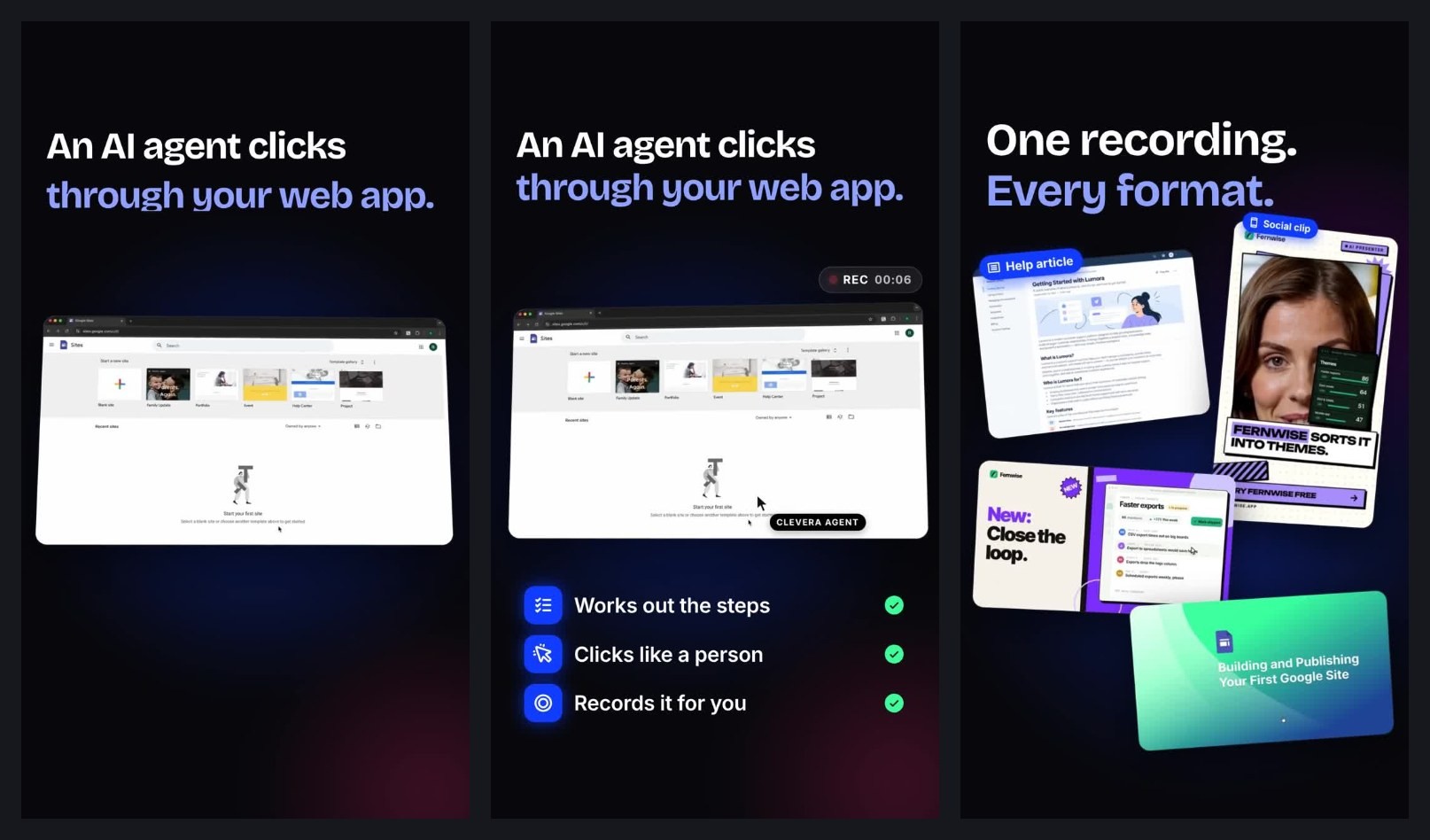
באוקטובר 2026 יצרנו טיזר השקה והכרזה על פיצ'ר למקליט ה-AI של Clevera. שניהם התחילו מדף הבית clevera.ai, שהוספנו פעם אחת באמצעות "Research a website", יחד עם בריף בן שורה אחת.
טיזר ההשקה השתמש בהגדרות ברירת המחדל של הסוג: 9:16, 35 שניות וללא קול. הוא ארך כ-7 דקות ועלה 99 קרדיטים. הפריימים חזקים ועובדים גם ללא קול: "סוכן AI מקליק באפליקציית האינטרנט שלכם." מעל הקלטה עם טיימר REC, ואז "הקלטה אחת. כל הפורמטים."
ההכרזה על הפיצ'ר הייתה ביחס 16:9 ונמשכה 60 שניות, עם קריינות וכתוביות. היא ארכה כ-11 דקות, עם 3 משימות שנוצרו בו-זמנית, ועלתה 140 קרדיטים — יותר מכל קליפ אחר שיצרנו באותו יום. שקופית הכותרת שלה, "הקלטת אפליקציות AI" עם תג NEW, הייתה כותרת מדויקת יותר מזו שבבריף שלנו.
מה היינו מתקנים לפני הפרסום: בשני הקליפים נעשה שימוש חוזר בדוגמה לא קשורה מ-Google Sites מתוך סרטון ה-showreel שלנו, במקום בצילומים של מקליט ה-AI. אפשר לראות אותה בפריימים למעלה. החליפו את הקליפ הזה בעורך. שני הקליפים גם היו ארוכים מהאורכים שמופיעים בטבלה למעלה, כי השארנו את הגדרות ברירת המחדל. הגדירו את האורך בתפריט Format לפני היצירה; הקביעה המוקדמת הקצרה ביותר שראינו הייתה כ-35 שניות.
ניתוח השקה: מה משתבש לרוב
שלוש הטעויות האלה נפוצות, וקל לתקן כל אחת מהן לפני T-1.
- שלוש השניות הראשונות הן לוגו. הנחיות הפרסום של LinkedIn ממליצות להציב את התוכן החשוב ביותר ב-10 השניות הראשונות. חשיפת לוגו של 3 שניות מבזבזת 30% מהחלון הזה על כלום.
- הנעה לפעולה נאמרת בעל פה בלבד. במצב השתק, היא לא קיימת. הציגו את היעד על המסך ובגוף הפוסט.
- סרטון ה-Product Hunt פרטי, מקוצר או לא ב-YouTube. כל השלושה פוגעים בסרטון הגלריה בבוקר ההשקה. בדקו את הקישור מדפדפן במצב התנתקות ב-T-1.
אם אתם מתלבטים בין סיור אינטראקטיבי לבין סרטון עבור חלון ההדגמה, הדגמה אינטראקטיבית מול סרטון מוצר מסביר מתי כל אחד מהם מנצח.
צ'ק-ליסט לסרטון השקה שניתן להעתקה
LAUNCH VIDEO CHECKLIST (T = launch day)

T-14
[ ] Launch date, feature names, audience and CTA written in 1 doc
[ ] Scripts drafted for: mystery teaser, coming soon, launch teaser, feature announcement, product demo
[ ] Product recorded end to end on production-like data
[ ] Any numbers in scripts come from your own data (or are cut)

T-10
[ ] Mystery teaser posted on X and LinkedIn (6-15 s, works on mute)

T-5
[ ] Coming soon posted with date + waitlist link (10-20 s)
[ ] Captions burned in on all feed videos

T-1
[ ] Demo uploaded to YouTube, NOT private, full URL copied
[ ] Product Hunt gallery video link tested logged out
[ ] Launch teaser scheduled for each channel in the right ratio (1:1 or 9:16 feeds, 16:9 YouTube/Product Hunt)
[ ] X versions under 140 s; LinkedIn ads 15-30 s

T0
[ ] Launch teaser live on every channel, destination on screen + in copy
[ ] Demo embedded on landing page and launch blog post

T+1 to T+3
[ ] 1 feature announcement per headline feature, a day apart
[ ] In-app version live for existing users (under 45 s)

T+7
[ ] Demo cut into 2-3 single-feature clips for ads and sales
[ ] Recap post with what shipped
[ ] Re-record any screens the UI changed since T-14
סט הסרטונים הוא החלק הקל לתכנון והקשה לסיום, כי העבודה נופלת על השבועיים האחרונים כשכל השאר בתנועה. הקליטו פעם אחת ב-T-14 וערכו הכל מאותו מקור, וכך יהיו לכם 5 סרטונים בזמן במקום אחד בליל ההשקה. צרו את סרטוני ההשקה שלכם עם Clevera →

