איך להפוך הקלטת מסך לסרטון הדרכה מלוטש
למדו איך להפוך הקלטת מסך לסרטון הדרכה מקצועי עם קריינות AI, זום חכם וכתוביות — ללא צורך בכישורי עריכה או קריינות.
 Roozbeh Firoozmand8 דקות קריאה
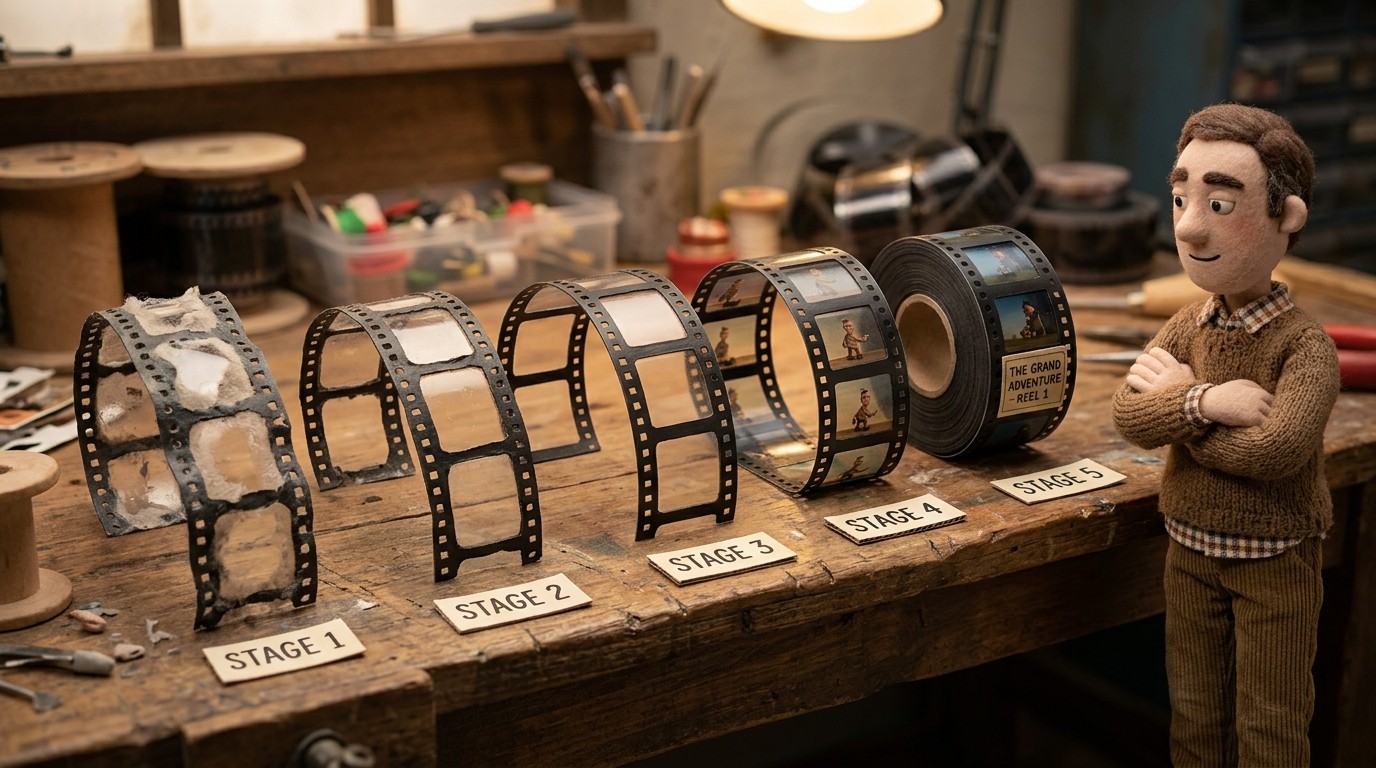
יש הבדל גדול בין הקלטת מסך גולמית לבין סרטון הדרכה מלוטש. ההקלטה היא מה שתיעדתם. ההדרכה היא מה שהמשתמשים שלכם באמת יכולים ללמוד ממנו.
בעבר, המעבר מאחד לשני דרש עורך וידאו, קריין וכמה סבבי תיקונים. היום זה דורש שבריר מהמאמץ — אם משתמשים בכלי הנכון. המדריך הזה מכסה בדיוק איך להפוך הקלטת מסך לסרטון הדרכה נקי, מוקריין ומוכן לשיתוף.
מה הופך הקלטת מסך לסרטון הדרכה
לפני שניגשים ל"איך", כדאי להגדיר מה מבדיל בין הקלטה גולמית להדרכה ראויה.
סרטון הדרכה כולל:
- קריינות שמסבירה מה קורה על המסך ולמה זה חשוב — לא רק הקלטה של לחיצות עכבר
- עריכה נקייה עם הסרת זמנים מתים וללא גמגומים מביכים
- זום ומיקוד בחלקים החשובים של ממשק המשתמש — לא תצוגה רחבה של כל המסך
- כתוביות כדי שמשתמשים יוכלו לעקוב גם ללא סאונד
- התחלה וסיום ברורים — הסרטון מתחיל כשהתוכן מתחיל, לא כשאתם נאבקים עם כפתור ההקלטה
בהקלטת מסך גולמית אין כמעט אף אחד מאלה. התהליך של הפיכת הקלטה כזו להדרכה הוא מה שהמדריך הזה מכסה.
שלב 1: הקליטו את המסך בצורה מחושבת
איכות התוצר הסופי מתחילה באיכות ההקלטה. לפני שלוחצים על הקלטה:
- סגרו את מה שלא צריך: התראות, כרטיסיות לא קשורות, עומס על שולחן העבודה. אלו יוצרים רעש ויזואלי ובעיות פרטיות.
- צרו סביבה נקייה: השתמשו בחשבון בדיקה או בסביבת דמו אם אפשר. בחשבונות אמיתיים לעיתים קרובות נחשף מידע של לקוחות.
- פעלו במכוון: עברו לאט על כל שלב. הצופה עוקב אחריכם — תנו לו זמן להדביק את הקצב. הקלטה איטית קלה יותר לעריכה מאשר הקלטה חפוזה.
- אל תקריינו בזמן אמת: זה אופציונלי, אבל הסרת הצורך בקריינות חיה מונעת הרבה לחץ וטעויות. קריינות בזמן ההקלטה מאלצת את המוח לבצע שתי משימות במקביל — ביצוע הפעולה והסברה שלה — וזה מה שיוצר את ה"אממ, אוקיי, אז, תלחצו כאן, רגע". הקליטו בשקט ותוכלו להתקדם מהר יותר עם פחות טעויות; הוסיפו את הקריינות לאחר מכן, כשתחשבו על המילים. עוד על כך בהמשך.
עבור רוב תהליכי העבודה של הדרכות, הקלטה ברזולוציית 1280x720 או 1920x1080 היא מתאימה. רזולוציות גבוהות יותר עלולות להיות קשות יותר לקריאה אם הן עוברות דחיסה בייצוא.
ניתן גם להקליט עם אפליקציית שולחן העבודה של Clevera ל-Mac או Windows במקום להעלות קובץ, אם רוצים ללכוד וללטש בתהליך עבודה אחד.
שלב 2: הוסיפו קריינות AI (אין צורך במיקרופון)
זהו השלב שהשתנה הכי הרבה בשנים האחרונות. אתם כבר לא צריכים להקליט את הקול שלכם כדי לקריין הדרכה.
עם Clevera, אתם מעלים את הקלטת המסך וה-AI מייצר תסריט קריינות המבוסס על מה שקרה על המסך. הוא מזהה כל אינטראקציה — לחיצות, הזנת טפסים, ניווט — וכותב טקסט הסברי שמתאר מה קורה ומספק הקשר.
אתם עוברים על התסריט ועורכים אותו לפני הרינדור. זה השלב שבו אתם:
- מתאימים שלבים שה-AI תיאר בקצרה מדי או באריכות יתרה
- מתקנים שמות מוצרים או מונחים טכניים שה-AI לא זיהה נכון
- מוסיפים הקשר או נימוק שלא היו ברורים מצפייה בלחיצות בלבד
- מתאימים את הטון לקול המותג שלכם
ברגע שאתם מרוצים מהתסריט, ה-AI מקריא אותו מעל ההקלטה שלכם. התוצאה היא קריין שנשמע טבעי ומסביר את תהליך העבודה שלכם — בלי שתצטרכו לדבר לתוך מיקרופון.
שלב 3: תנו לזום החכם לנקות את הסרטון
אחד ההבדלים הגדולים ביותר בין הקלטה גולמית להדרכה מקצועית הוא הזום.
כשמקליטים את כל המסך, רכיבי הממשק נראים לעיתים קטנים. כפתורים שקל לראות במסך מלא הופכים לקשים לאיתור כשהסרטון מוטמע ברוחב 600px בתוך מאמר עזרה. הדרכות טובות עושות זום על הפעולות החשובות כדי שהעין של הצופה תופנה בדיוק למקום הנכון.
Clevera מחילה זום חכם באופן אוטומטי בזמן הייצוא. היא מזהה מתי אתם מבצעים אינטראקציה עם רכיבי ממשק ספציפיים — לחיצה על כפתור, בחירה מתפריט נפתח, מילוי שדה — ומבצעת זום על הרגעים האלה. ללא Keyframing ידני, ללא ציר זמן לעריכה.
באופן דומה, החלקת הסמן מסירה את תנועות העכבר הקופצניות והלא יציבות שקורות בהקלטה רגילה. הסמן נראה כאילו הוא נע בכוונה וברוגע על המסך, גם אם תנועת העכבר האמיתית שלכם הייתה חפוזה.
שלב 4: סקירה ועריכה
רוב הקלטות ההדרכה לא צריכות עריכה קולנועית; הן צריכות ניקוי. הזבל הוא צפוי: הפסקות בזמן שאתם חושבים או בזמן שדף נטען, לחיצות שגויות וניסיונות ביטול, סמן שמסתובב בזמן שאתם מחפשים תפריט, התראות צדדיות וקצב לא אחיד. Clevera מסירה הפסקות, לחיצות מקריות וקטעים לא רלוונטיים באופן אוטומטי ומסנכרנת מחדש את הקריינות כך שהתוצאה לא תרגיש קטועה.
גם כשה-AI מטפל בניקוי, בקריינות ובזום, כדאי לבצע סקירה מהירה לפני הפרסום:
- קצצו את הפתיחה: חתכו כל זמן לפני שהתחלתם בפועל את תהליך העבודה. שקט בתחילת הסרטון גורם לצופים ללחוץ על "חזור".
- חתכו טעויות: אם ניווטתם בטעות למקום הלא נכון באמצע ההקלטה ותיקנתם את עצמכם, קצצו את הקטע הזה.
- בדקו סנכרון קריינות: הקריינות צריכה להתאים למה שקורה על המסך. אם היא מרגישה לא מסונכרנת בנקודה כלשהי, פתחו את עורך הסנכרון של Clevera והזיזו את הקריינות במדויק ביחס לסרטון עד שהתזמון ירגיש נכון.
- אשרו כתוביות: הכתוביות נוצרות אוטומטית מהקריינות. בדקו דיוק בשמות מוצרים, מונחים טכניים וכל מה שעלול להתפרש לא נכון על ידי ה-AI (ראשי תיבות, שמות מותג).
סקירה כזו אמורה לקחת 5-10 דקות עבור הדרכה שהוקלטה היטב. אם זה לוקח יותר זמן, הבעיה היא בדרך כלל בהקלטה המקורית — סימן להקליט בצורה נקייה יותר בפעם הבאה.
שלב 5: ייצוא ושיתוף
ברגע שהסרטון מוכן, יש לכם כמה אפשרויות פרסום. האפשרות הנכונה תלויה במקום שבו המשתמשים שלכם ימצאו אותו:
- מרכז עזרה: הטמיעו את הסרטון ישירות במאמר העזרה הרלוונטי באמצעות קוד ההטמעה של Clevera. משתמשים שמגיעים למאמר בחיפוש אחר תשובה רואים את הסרטון מיד.
- YouTube: עבור הדרכות ציבוריות, ליכולת הגילוי של YouTube יש ערך רב. בצעו אופטימיזציה לכותרת, לתיאור ולתגיות עבור החיפוש.
- מאגר ידע או LMS: עבור הדרכות פנים-ארגוניות, הטמיעו אותו ב-Notion, Confluence, מערכת ה-LMS שלכם, או כל פלטפורמה שתומכת בהטמעת וידאו.
- בתוך האפליקציה: צוותים מסוימים מטמיעים סרטוני הדרכה בתוך המוצר עצמו — במצבים ריקים, בטיפים או בתהליכי קליטה (Onboarding) — כך שהמשתמשים רואים את ההדרכה הרלוונטית בדיוק כשהם צריכים אותה.
כדאי להשתמש בהטמעת ה-LiveSync של Clevera בכל מקום שבו אתם מפרסמים: כשמעדכנים את הסרטון מאוחר יותר, כל מופע מוטמע מתעדכן אוטומטית. אין צורך לחפש הטמעות ישנות אחרי תיקון תסריט או הוספת הערה חדשה. (אם ממשק המוצר עצמו משתנה, הקליטו מחדש את התהליך; קבצי MP4 שהורדו לא מתעדכנים.)
שלב 6: השיגו גם את מאמר העזרה
שלב שלעיתים קרובות מפספסים: סרטוני הדרכה מתפקדים טוב משמעותית כשהם מלווים בתיעוד כתוב.
יש משתמשים שמעדיפים לקרוא מאשר לצפות. יש משתמשים שצריכים לחזור לשלב ספציפי באמצע תהליך עבודה ולא רוצים לדלג בתוך סרטון. אחרים נמצאים בסביבות שבהן הם לא יכולים להפעיל אודיו. מדריך כתוב שלב-אחר-שלב מכסה את כל המקרים האלה.
Clevera מייצרת מאמר עזרה מעוצב לצד הסרטון מאותה הקלטה — אותו תוכן, פורמט שונה. שניהם נוצרים בו-זמנית, שניהם ניתנים לתרגום, ושניהם מקושרים באותו הטמעה או מאמר עזרה. שני נכסי תיעוד מהקלטה אחת.
לפני ואחרי: הקלטה אמיתית
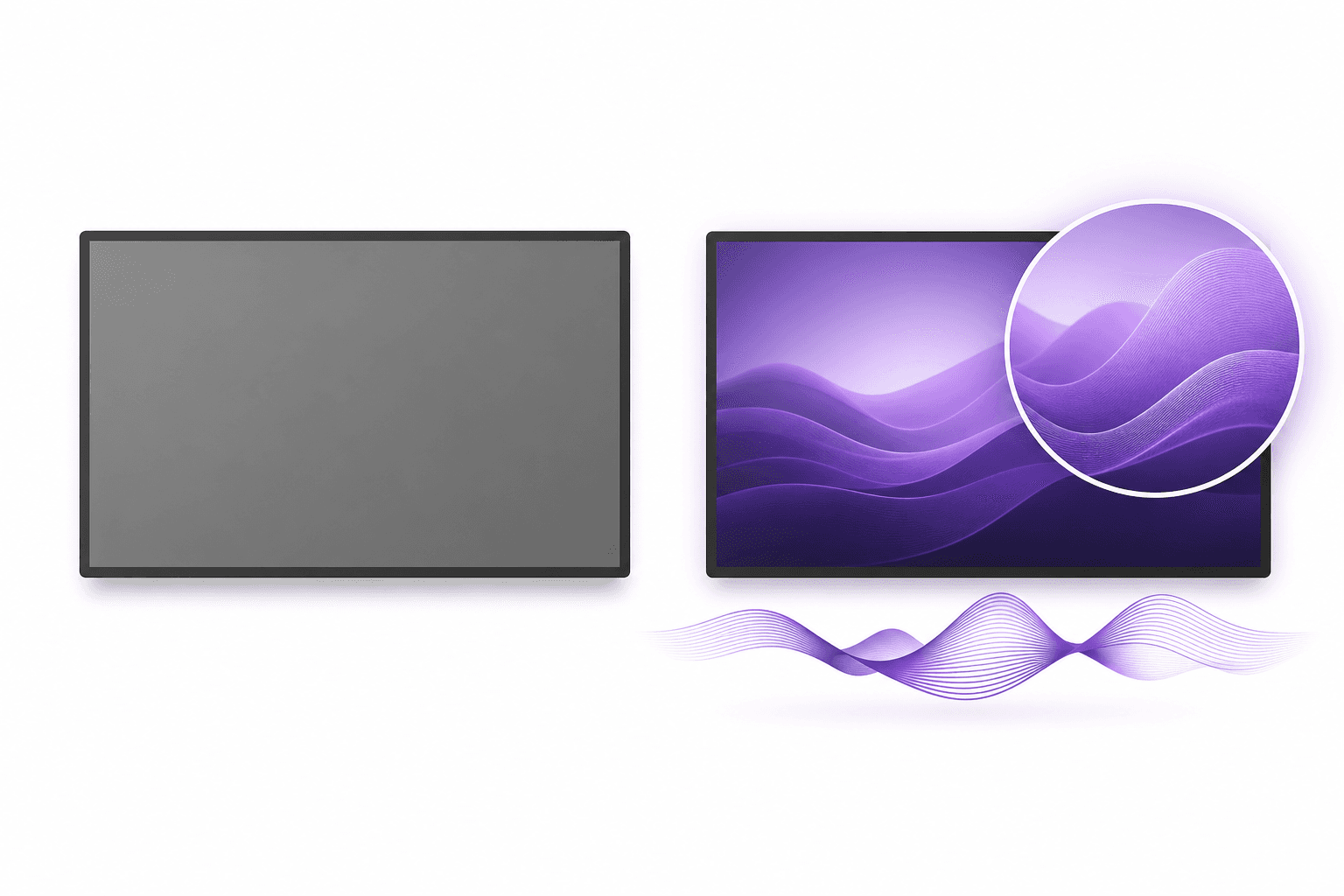
הנה הקלטת מסך גולמית עם כל מה שבדרך כלל משתבש: עכבר משוטט והמתנות ארוכות בזמן ההקלדה.
והנה אותה הקלטה אחרי הניקוי של Clevera: השהיות ולחיצות שגויות הוסרו, נוסף קריינות AI, ובוצע זום חכם על שלבי יצירת מסד הנתונים.
הקלטת מדריך מסך: טעויות נפוצות שכדאי להימנע מהן
הקלטה ארוכה מדי: הקלטה של 20 דקות המכסה 5 תהליכי עבודה היא 5 מדריכים, לא 1. חלקו את התוכן לקליפים ממוקדים — תהליך עבודה אחד לכל סרטון, 3-7 דקות כל אחד. סרטונים קצרים קלים יותר לעדכון, סביר יותר שייצפו בהם עד הסוף, וקל יותר למשתמשים למצוא את העזרה הספציפית שהם צריכים.
פרסום ללא בדיקת הקריינות: קריינות AI היא בדרך כלל טובה, אך לעיתים היא הוגה לא נכון שמות מותג, קוראת לא נכון ראשי תיבות, או מתארת פעולה בצורה מעט שגויה. קראו את התסריט לפני הרינדור. זה לוקח 2 דקות ומונע טעויות מביכות מלהתפרסם.
ללא כתוביות: חלק משמעותי מתוכן הווידאו נצפה ללא קול. אם במדריך שלכם אין כתוביות, המשתמשים האלה לא יוכלו לעקוב אחריו. כתוביות לא דורשות מאמץ נוסף עם כלי AI — הן נוצרות מהקריינות באופן אוטומטי.
שכחת תהליך העדכון: מדריך שמשקף ממשק מלפני 6 חודשים גרוע יותר מאי-מדריך — הוא מבלבל משתמשים באופן פעיל. לפני הפרסום, החליטו איך תשמרו על התוכן עדכני. שימוש בהטמעת LiveSync אומר שצריך לעדכן רק במקום אחד כשהדברים משתנים.
אירוח בתיקייה במקום הטמעה: סרטונים בתיקיית Google Drive או Dropbox הם בלתי נראים למשתמשים שזקוקים לעזרה ברגע האמת. הטמיעו אותם איפה שהמשתמשים באמת יהיו — במרכז העזרה שלכם, בתיעוד, באפליקציה.
כמה זמן זה לוקח?
עבור מדריך טיפוסי של 5 דקות המכסה תהליך עבודה בודד:
- הקלטה: 10-15 דקות (עברו על זה, הקליטו, אולי פעמיים)
- בדיקת תסריט ועריכה: 5-10 דקות
- סבב בדיקה ובדיקת כתוביות: 5-10 דקות
- פרסום: 5 דקות
סה"כ: 25-40 דקות מהקלטה ועד מדריך מפורסם. זה מספר ריאלי עם כלי AI שעושים את העבודה הקשה. ללא קריינות AI וזום חכם, אותו מדריך עשוי לקחת 3-4 שעות עם מערך עריכה מתאים.
| משימה | תהליך עבודה ידני | עם יוצר מדריכי וידאו מבוסס AI |
|---|---|---|
| הסרת השהיות ולחיצות שגויות | ניקוי ציר הזמן, חיתוך, עריכה | מוסר אוטומטית |
| הוספת קריינות | כתיבת תסריט, הקלטה, הקלטה מחדש | AI כותב ומקריין, מסונכרן לפעולה |
| הכוונת תשומת הלב | זומים והדגשות ידניים | זום והדגשות חכמים |
| שמירה על עדכניות | ייצוא מחדש, העלאה מחדש, החלפת קישורים | עריכה פעם אחת; הטמעות וקישורים מתעדכנים |
שאלות נפוצות
האם הסרטון ירגיש קטוע אחרי חיתוך ההשהיות?
זה לא אמור לקרות. המטרה היא קצב חלק, לא חיתוכי קפיצה אגרסיביים: הקריינות מתוזמנת מחדש לצילומים ותנועת הסמן מוחלקת, כך שהמדריך נראה מכוון.
האם אני צריך להקליט את הקול שלי?
לא. Clevera כותבת ומקריינת את הקריינות ממה שקרה על המסך, גם אם ההקלטה שקטה. אתם עורכים את התסריט ומייצרים את הקול מחדש.
מהי הדרך המהירה ביותר לבדוק את זה על התוכן של הצוות שלי?
קחו הקלטה פנימית מבולגנת שלעולם לא הייתם מראים ללקוח והריצו אותה דרך המערכת. אם הייתם מטמיעים את התוצאה במרכז העזרה שלכם, יש לכם את התשובה.