איך להפוך אתר אינטרנט לסרטון
שתי דרכים להפוך את אתר החברה לסרטון על המוצר שלכם: הקלטה וקריינות עצמית של הדף, או מתן אפשרות ל-AI לקרוא אותו ולבנות את הסצנות. צעד אחר צעד, עם תיקונים לטיוטה ראשונה שגויה.
 Berkay Akpolat13 דקות קריאה

כדי להפוך את אתר החברה לסרטון על המוצר שלכם, תוכלו להקליט את הדף בעצמכם (גלילה איטית או לחיצה, ואז תסריט קצר וקריינות) או להדביק את ה-URL בכלי AI להמרת אתרים לסרטונים, שקורא את הדף ובונה סצנות מהטקסט, צילומי המסך, הלוגו והצבעים שלו. הקלטה מתאימה להדרכות מוצר. מסלול ה-AI מתאים לסרטוני קידום, השקה ורשתות חברתיות קצרים.
עודכן ב-2026-11-04
במדריך זה
- איזו שיטה מתאימה לסרטון שלך?
- איך להפוך אתר אינטרנט לסרטון באופן ידני
- מה ה-AI שואב מדף אינטרנט
- מאתר לסרטון עם AI, צעד אחר צעד
- איך לתקן טיוטה ראשונה שלא יצאה טוב
- אילו דפים לא עובדים טוב?
- באילו גודל ואורך לייצא
- איך Clevera עושה את זה
- שאלות על הפיכת אתר אינטרנט לסרטון
איזו שיטה מתאימה לסרטון שלך?
אם הצופים צריכים לראות איפה ללחוץ, אתם צריכים צילום של המוצר האמיתי. אם הם צריכים לדעת מה זה ולמה זה חשוב, הטקסט וצילומי המסך של הדף לרוב מספיקים.
| שיטה | הכי מתאים ל- | מה רואים על המסך | עובד מאחורי התחברות? | עלות טיפוסית |
|---|---|---|---|---|
| הקלטת גלילה + קריינות | סיור מהיר בדף נחיתה או דף פיצ'ר | הדף שלכם, בגלילה | כן, אתם מחוברים | חינם (OBS Studio פלוס עורך חינמי כמו Shotcut) |
| הקלטת לחיצות + תסריט | הדרכות מוצר ודמואים | האפליקציה שלכם, צעד אחר צעד | כן | חינם (OBS) או מנוי לתוכנת הקלטת מסך |
| AI מ-URL לסרטון | סרטוני קידום, השקה ורשתות חברתיות על מה שהדף אומר | משתנה: צילומי המסך שלכם, קטעי סטוק או מציג AI | בדרך כלל לא: דפים ציבוריים בלבד | HeyGen בחינם (3 סרטונים עם סימן מים בחודש); Pictory מ-$25 לחודש בחיוב שנתי |
| AI שמקליט את אפליקציית הווב שלכם (למשל Record with AI של Clevera) | הדרכות בלי לבצע את הלחיצות בעצמכם | האפליקציה האמיתית שלכם, מצולמת על ידי סוכן AI | עם התחברות שאתם נותנים לו או מקלידים בעצמכם | קרדיטים עבור זמן העבודה של ה-AI (Clevera, בכל תוכנית) |
| קוד או Pipeline של סוכן AI (למשל HyperFrames' website-to-video workflow, Remotion with Claude Code, GrabzIt's URL to MP4 API) | מפתחים שמייצרים הרבה סרטוני אתר, או סרטונים בתוך Pipeline של בנייה | צילומי מסך וטקסט של הדף שלכם, מונפשים בקוד | רק אם תכתבו את תהליך ההתחברות | כלי קוד פתוח חינמיים פלוס מנוי לסוכן כתיבת קוד, או תמחור API |
המחירים והתכונות נכונים לדפי הספקים עצמם (תמחור HeyGen, תמחור Pictory) נכון ל-2026-11-04, בדולר ארה"ב. HyperFrames הוא קוד פתוח תחת רישיון Apache 2.0; Remotion הוא חינמי ליחידים וחברות קטנות ודורש רישיון חברה מעבר לכך.
איך להפוך אתר אינטרנט לסרטון באופן ידני
אם הסרטון נועד ללמד, קריינו אותו: במחקר צופי הווידאו של TechSmith לשנת 2024 (סקר ספקים של 929 אנשים בשישה מדינות), 83% אמרו שהם מעדיפים ללמוד תוכן לימודי או אינפורמטיבי על ידי צפייה בווידאו.
השיטה הידנית עובדת עם כל מקליט מסך ונותנת לכם שליטה מלאה. זה לוקח יותר זמן, וגלילה ידנית לעיתים קרובות נראית קופצנית.
בחרו דף אחד ומסר אחד
בחרו את הדף שמכיל את המסר שלכם (דף פיצ'ר, דף תמחור, מקרה בוחן) וכתבו את המסר כמשפט אחד: "Acme שולחת חשבוניות ורודפת אחרי תשלומים מאוחרים עבורכם."
הכינו את הדף
השתמשו בפרופיל דפדפן נקי, חלון בגודל 1920×1080 וזום של 100%. סגרו קודם את באנר העוגיות, בועת הצ'אט וחלונות קופצים. אם הדף מציג נתוני חשבון, השתמשו בחשבון דמו עם שמות מומצאים.
כתבו את התסריט לפני ההקלטה
כתבו שניים או שלושה משפטים קצרים לכל חלק: הכותרת, ההוכחה, הקריאה לפעולה, או נסחו זאת עם מחולל תסריטי הווידאו למדריכים. הקריאו בקול ותזמנו; 30 עד 90 שניות מתאימות לרוב דפי הנחיתה.
הקליטו גלילה איטית או את מסלול הלחיצות
הקליטו את חלון הדפדפן עם מקליט מסך כמו OBS Studio (חינמי ובקוד פתוח). גללו לאט ועצרו לשתיים או שלוש שניות על כל חלק שהתסריט מזכיר. אם גלילה ידנית נראית לא אחידה, השתמשו בכלי ללכידת גלילה (ראו ב-FAQ).
הוסיפו קריינות, זומים וכתוביות
הקליטו את הקול שלכם בנפרד או השתמשו בכלי טקסט-לדיבור. חתכו את ההמתנות, בצעו זום על מה שכל משפט מדבר עליו, והוסיפו כתוביות לצופים ללא סאונד.
ייצאו את הפורמטים שאתם צריכים
ייצאו ב-16:9 לאתר שלכם וליוטיוב. עבור Reels ו-Shorts, מסגרו מחדש את הצילומים ו-שנו את גודל הסרטון ל-9:16; ראו איזה גודל לייצא.
אם הסרטון הוא הדרכת תוכנה ולא סיור בדף, ראו איך ליצור דמואים של מוצר עם קריינות ואם אתם מעדיפים לא לקריין מול מצלמה, יצירת סרטוני הדרכה בלי להראות את הפנים.
מה ה-AI שואב מדף אינטרנט
כלי AI להמרת URL לסרטון פותח את הדף, קורא אותו והופך את מה שהוא מוצא לתסריט וסצנות. רובם מחפשים את אותם דברים:
| מהדף | הופך בסרטון ל- |
|---|---|
| כותרות וטקסט גוף | התסריט והטקסט על המסך |
| צילומי מסך של הדף | סצנות שמראות את המוצר שלכם |
| תמונות וסרטונים שמאוחסנים בדף | צילומי מוצר וקטעי B-roll |
| לוגו, צבעים ופונטים | המראה של הסרטון |
| ביקורות, לוגואים של לקוחות, מספרים | סצנות הוכחה |
| תמחור, הצעה, קריאה לפעולה | סצנת הסיום |
מה שהדף אומר, הסרטון חוזר עליו, כך שמחיר ישן או פיצ'ר שהוסר מהדף יופיעו בסוף גם בסרטון.
כלים נבדלים בעיקר במה שממלא את המסך: צילומי המסך שלכם, קטעי סטוק או מציג AI. Pictory, למשל, מתאימה כל סצנה ל-ספריית סטוק של 18 מיליון+ קטעים ותמונות, בעוד ש-URL to video של HeyGen שואב כותרות, טקסט ותמונות לתוך תבנית, ומערכות המותג שלה יכולות להחיל את הלוגו, הפונטים והצבעים שלכם. עבור תוכנה, שאלו שאלה אחת בכל ניסיון חינמי: האם המוצר שלי מופיע על המסך? הסקירה שלנו של כלי AI להמרת URL לסרטון משווה שמונה מהם בדיוק על זה.
מאתר לסרטון עם AI, צעד אחר צעד
שלבים אלו חלים על רוב כלי ה-AI. צילומי המסך מראים את Clevera, שם מתחילים ב-Create > Social & promo ובוחרים כרטיס סגנון, כמו Product tour או Feature spotlight. זה פותח את דף ה-Compose.
הדביקו את ה-URL של הדף שהכי חשוב
השתמשו בדף ספציפי, כמו דף פיצ'ר או תמחור, לא בדף הבית: דף אחד נותן ל-AI סיפור אחד ברור. ב-Clevera, הקלידו אותו בתיבת Start from your website ולחצו על Add.
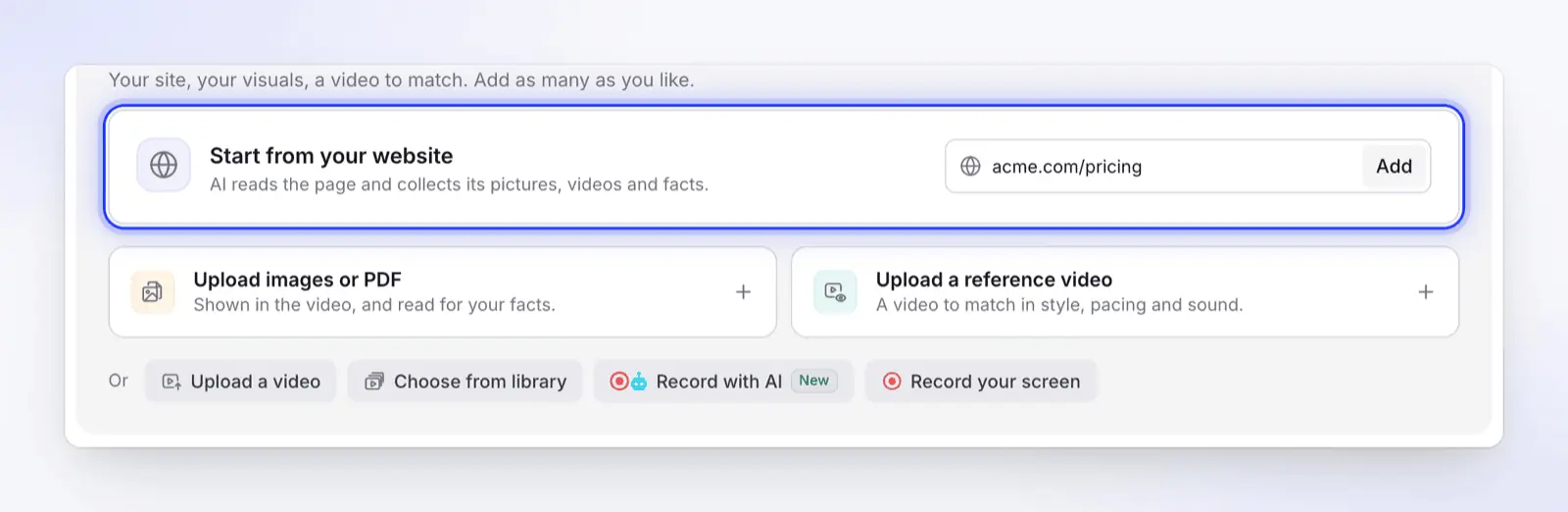
שלב 1: הדביקו את הדף שהכי חשוב. Clevera מתחילה שם. אמרו לו איפה להסתכל
אם הכלי לוקח הערה, ציינו את הדפים או החלקים שאתם רוצים שישתמש בהם. בחלון Make it from a website של Clevera, כתבו את ההערה ב-What should we look at? (אופציונלי, עד 600 תווים) ולחצו על Start. ה-AI קורא עד חמישה דפים, החל מזה שהדבקתם.
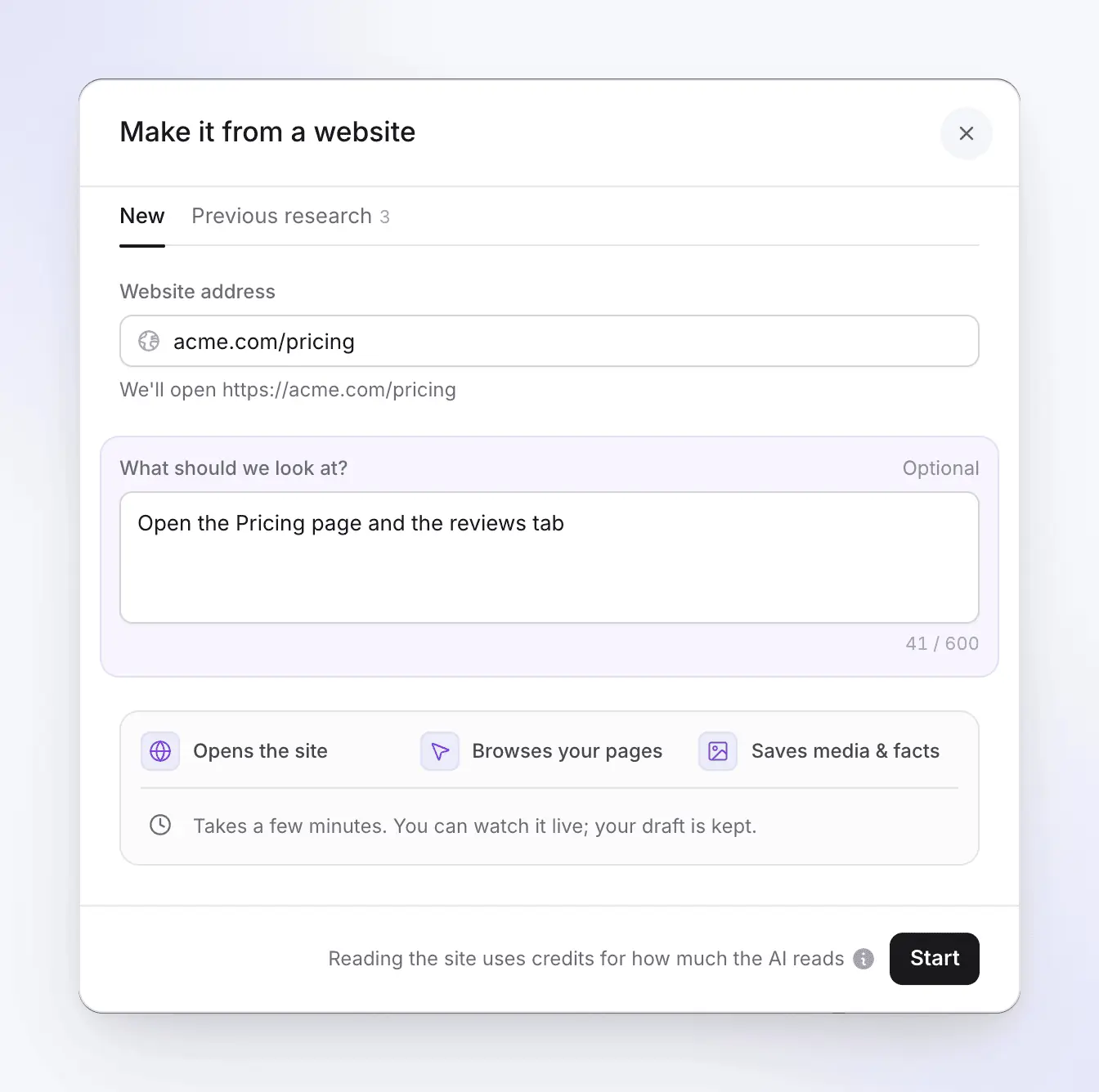
הערה אומרת ל-AI איפה להסתכל קודם. קריאת האתר מחויבת לפי כמות הקריאה של ה-AI. תנו לו לחקור את האתר
ה-AI פותח את הדף בדפדפן ענן, פותח לשוניות ותפריטים נפתחים, ושומר טקסט, צילומי מסך, תמונות וסרטונים המאוחסנים באתר. ב-Clevera הוא מקדיש כארבע דקות לאתר; לחצו על Watch בכרטיס הקישור כדי לראות זאת בשידור חי.
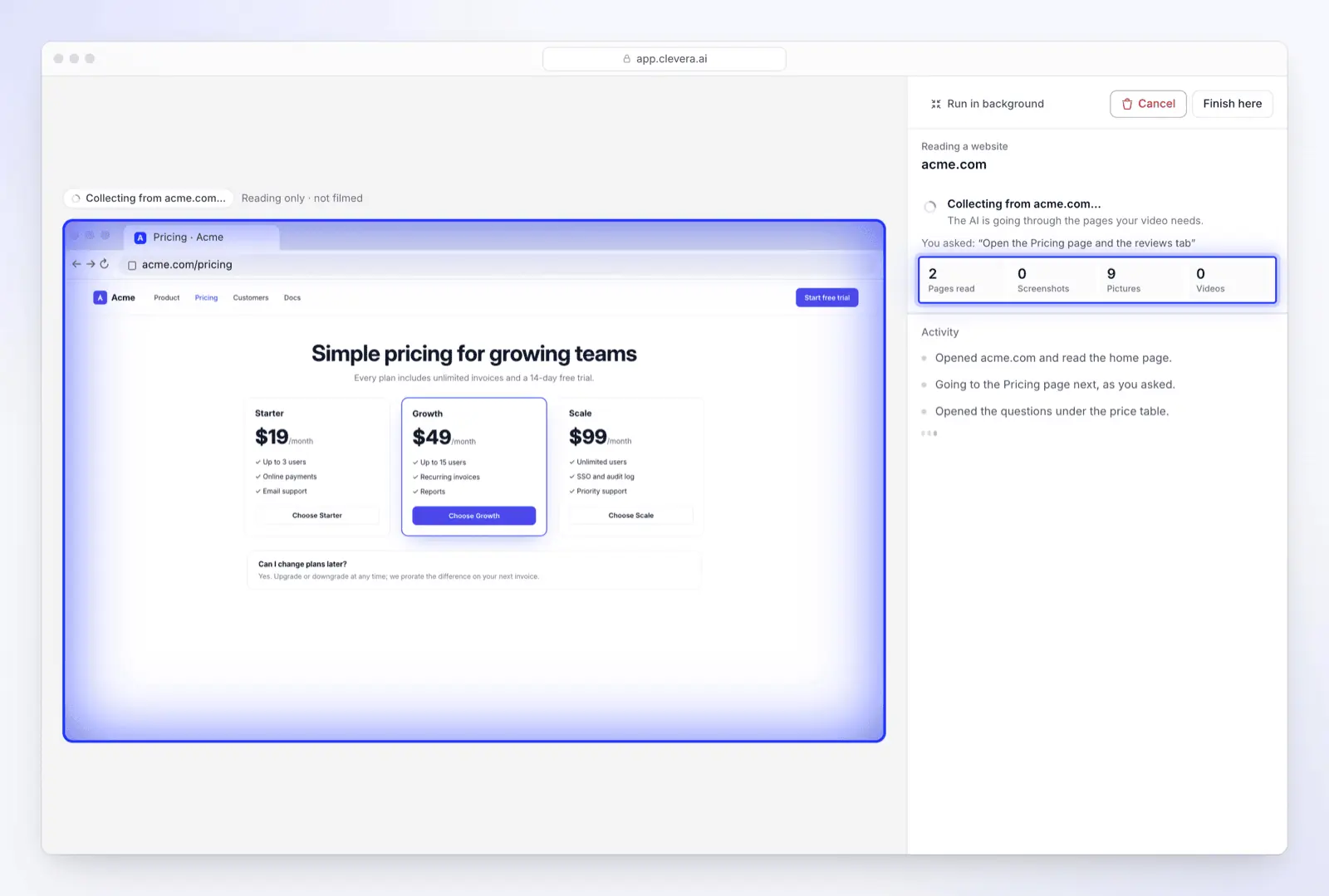
מחקר אתרים קורא עד חמישה דפים ציבוריים ולא מצלם דבר. בדקו מה הוא מצא לפני שאתם מייצרים
אל תדלגו על שלב זה. כשהכרטיס מציג Collected, לחצו על See what we collected וקראו את העובדות וכל מה שמסומן כחסר. למטה, לשונית הביקורות דרשה התחברות, לכן הסרטון לא ישתמש בה. הוסיפו עובדות חסרות לתדריך שלכם (ב-Clevera, בתיבה What's it about?), או חקרו את הדף המדויק שמכיל אותן.
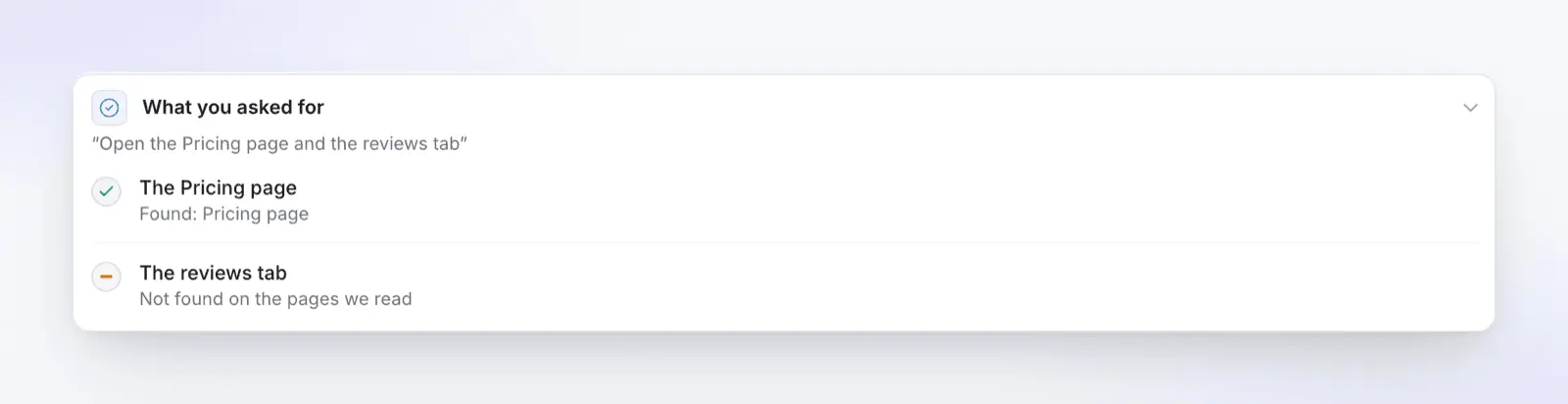
לשונית הביקורות מסומנת כ'לא נמצאה': היא דרשה התחברות, לכן שום דבר ממנה לא יופיע בסרטון. בחרו את הגודל והאורך
בחרו את הצורה והאורך עבור הערוץ שבו הוא יפורסם. ב-Clevera, פתחו את Format תחת Settings.
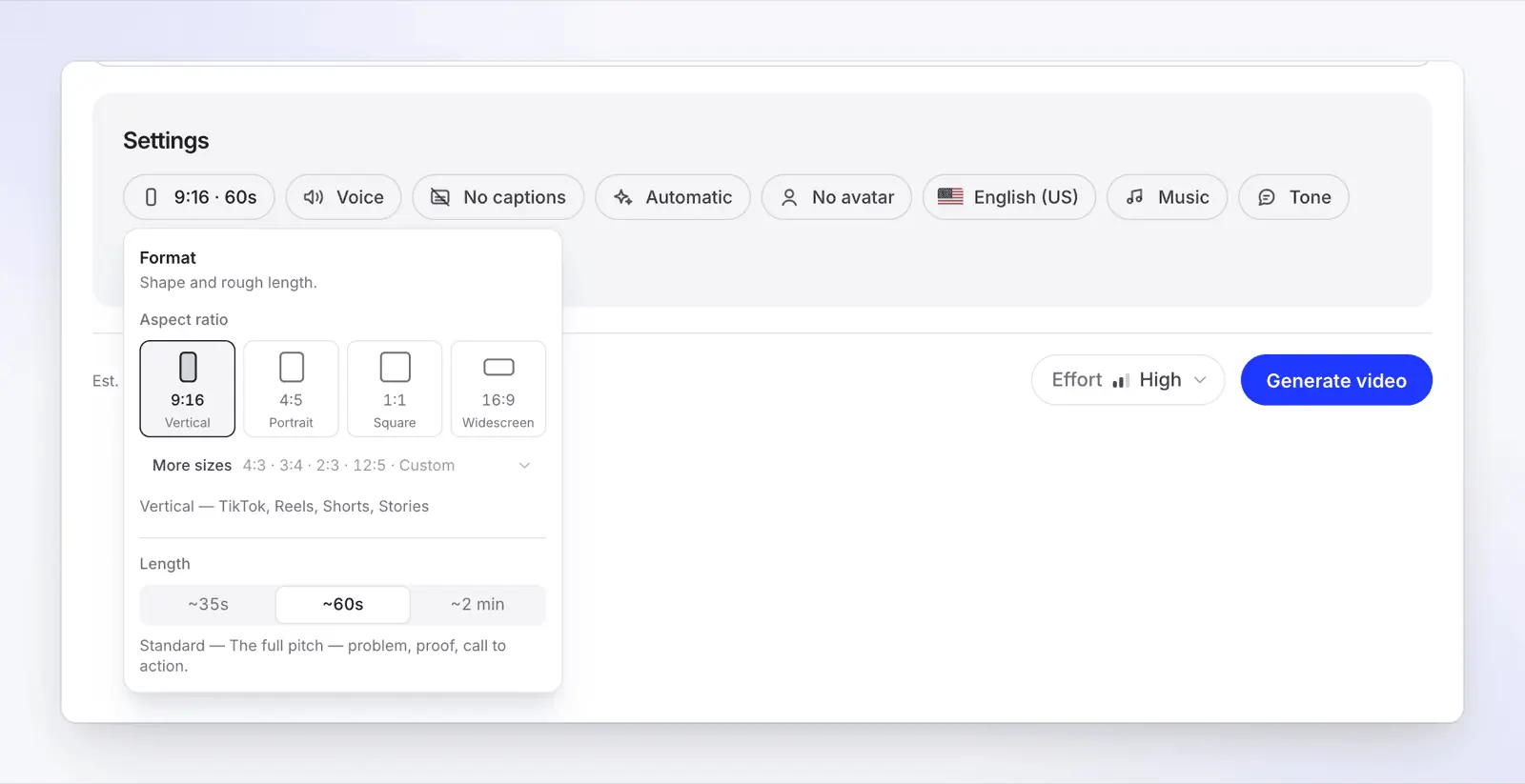
בחרו צורה אחת לכל ערוץ: 9:16 ל-Reels ו-Shorts, 16:9 לאתר שלכם וליוטיוב. צרו ובחנו את הסצנות
לחצו על Generate video, ואז צפו בכל סצנה. ודאו שכל אחת מציגה את המוצר שלכם, שהטקסט קריא בטלפון, ושכל טענה היא כזו שהייתם מעלים בעצמכם.
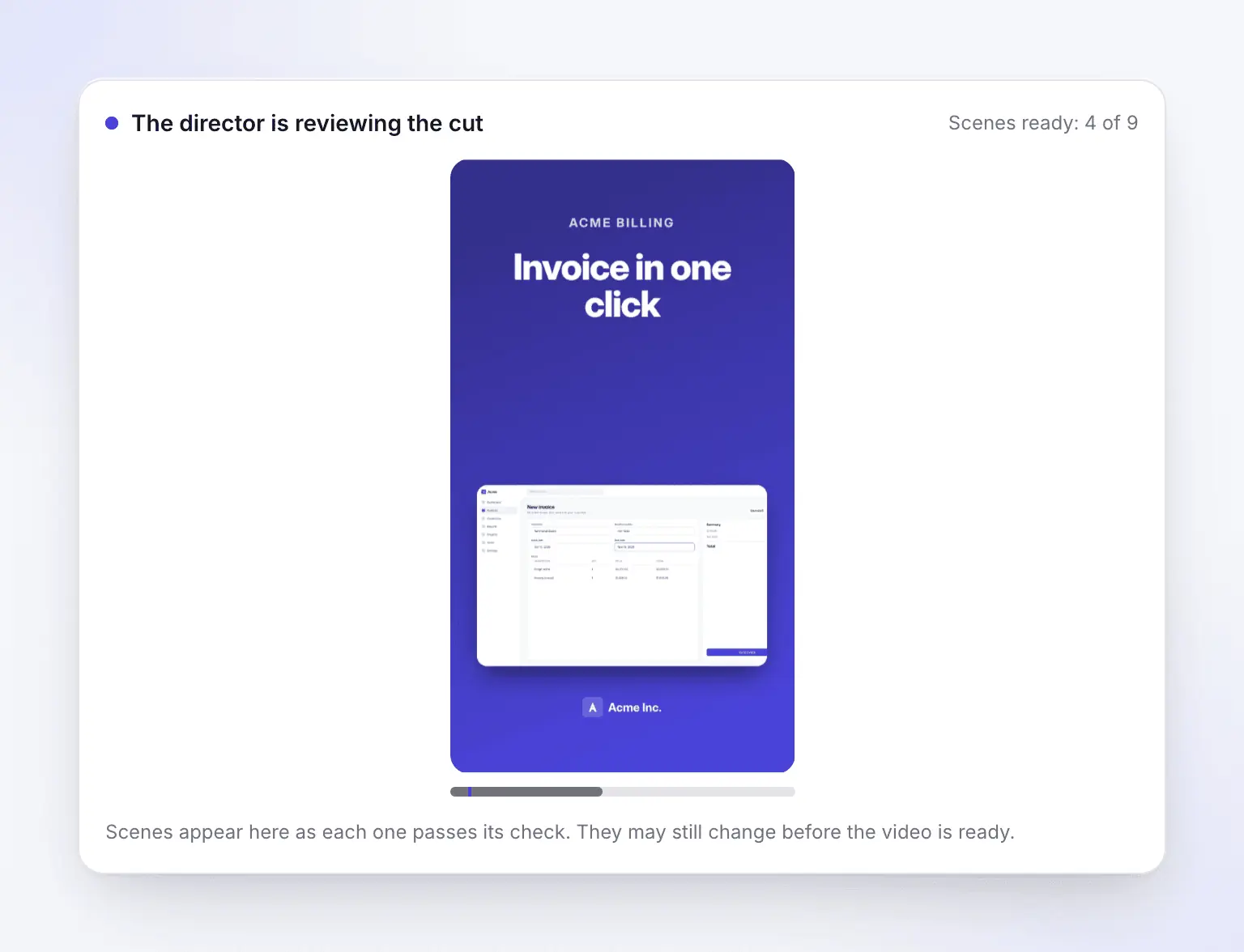
סרטון תכונה בתהליך יצירה (פרויקט לדוגמה). סצנות מופיעות ככל שכל אחת עוברת את הבדיקה של במאי ה-AI. עריכה בצ'אט או ידנית, ואז ייצוא
לחצו על Open your video. תקנו דברים קטנים בשדה ה-Text של הסצנה, ולחצו על Ask the assistant עבור דברים גדולים יותר ("קצרו את שורת הפתיחה", "סיימו בדף הזמנת הדמו"). לאחר מכן ייצאו או שתפו את הקישור.
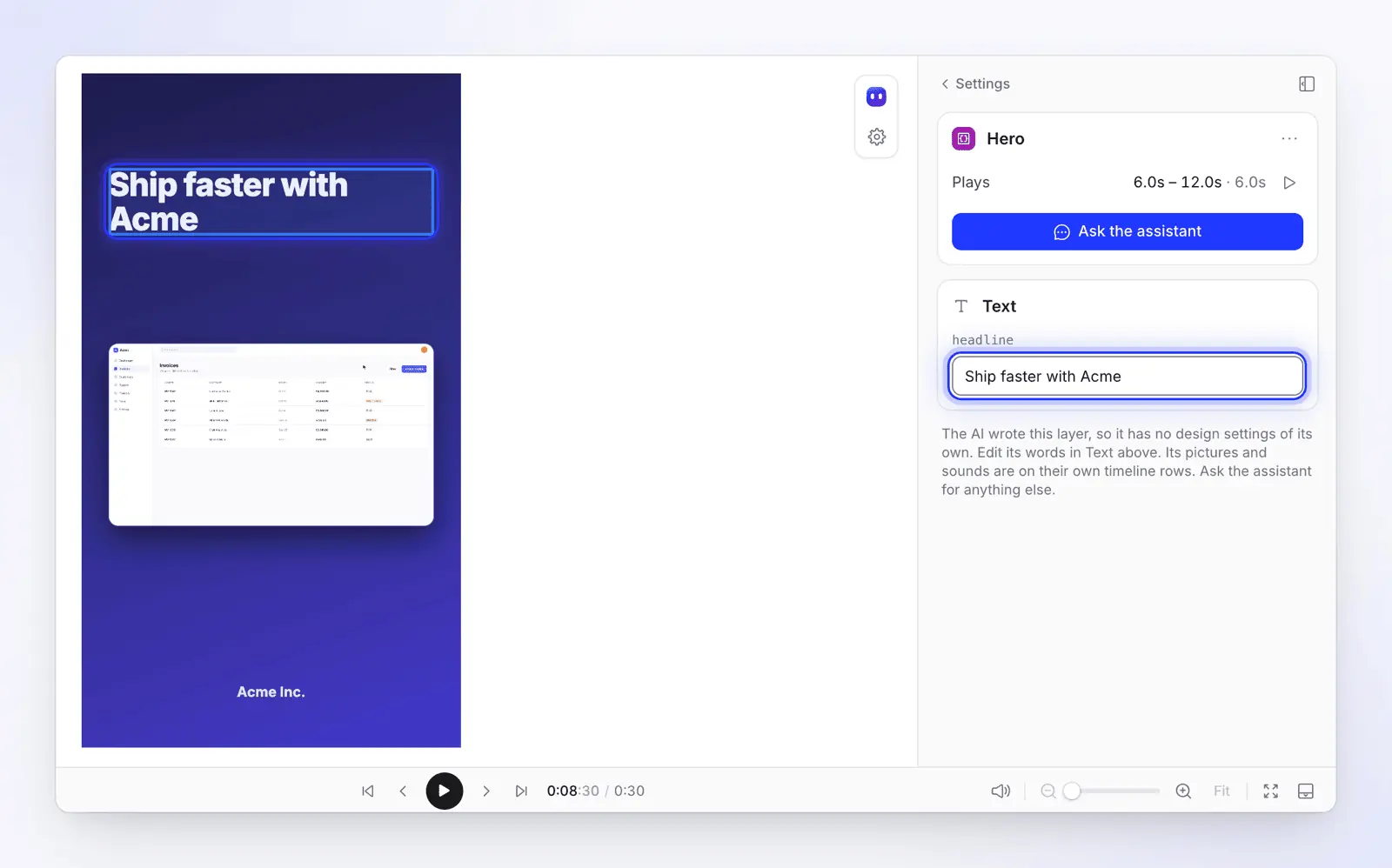
תקנו שורה שגויה ידנית בשדה הטקסט של הסצנה, או בקשו מהעוזר.
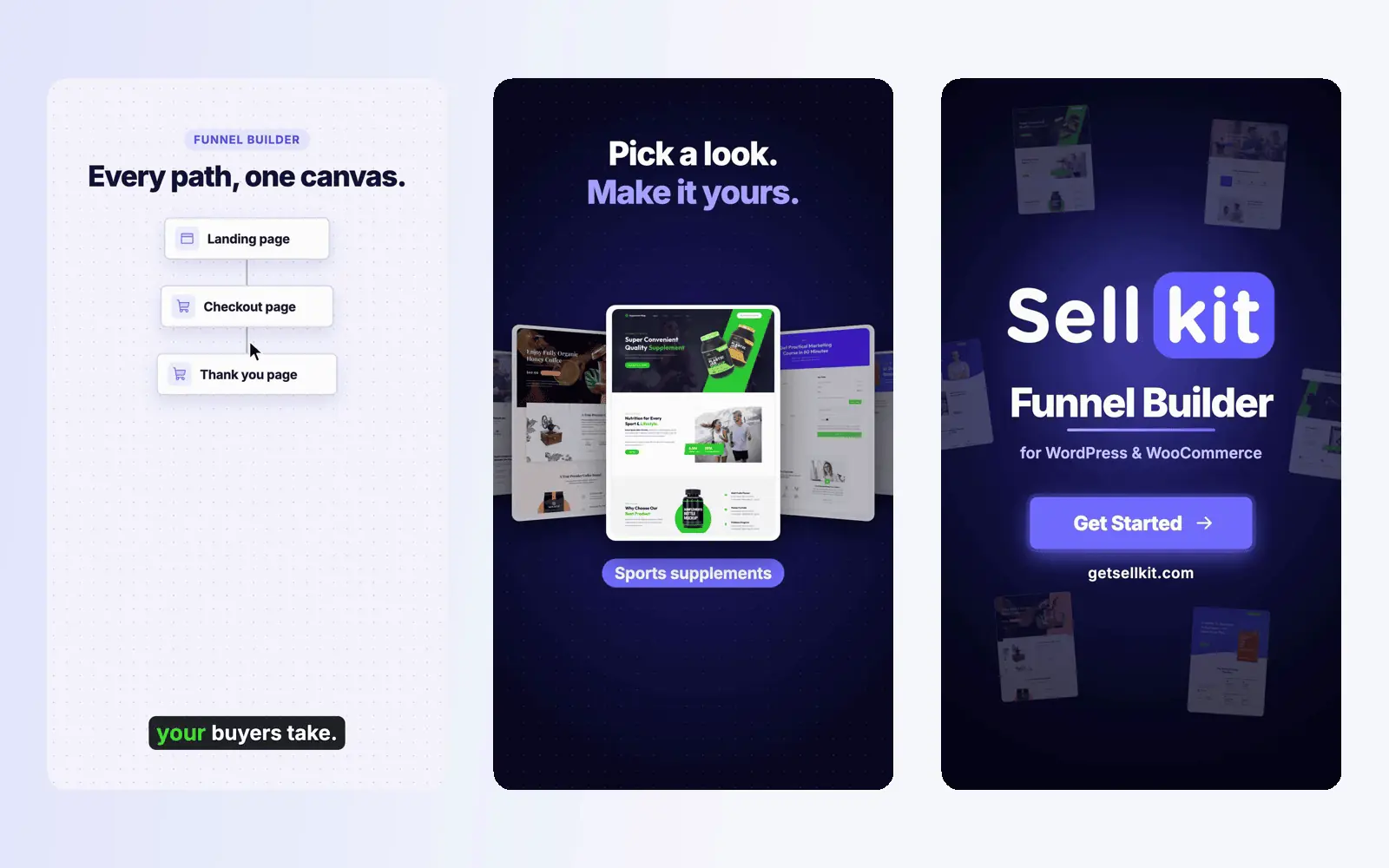
הנה איך נראה סרטון מוכן: פרומו ש-Clevera יצר מקישור לאתר, מוצג כשלושה מהפריימים שלו.
איך לתקן טיוטה ראשונה שגויה
לכל בעיה בטיוטה ראשונה יש בדרך כלל סיבה אחת, ותיקון הסיבה עדיף על יצירה מחדש.
| מה אתם רואים | סיבה נפוצה | תיקון |
|---|---|---|
| מחירים ישנים או תכונה שהוסרה | הדף עצמו לא מעודכן, או שה-AI קרא דף אחר ממה שהתכוונתם | עדכנו את הדף תחילה, או הכניסו את העובדה הנכונה לתדריך |
| קטעי סטוק במקום המוצר שלכם | הכלי ממלא סצנות מספריית סטוק | בחרו כלי או הגדרה שמשתמשים בצילומי המסך שלכם, או העלו משלכם |
| טענה שמעולם לא כתבתם | ה-AI עשה שימוש חוזר בשורה ממקום אחר באתר, כמו פס עדות לקוח | מחקו את השורה; בדקו כל מספר וציטוט מול הדף |
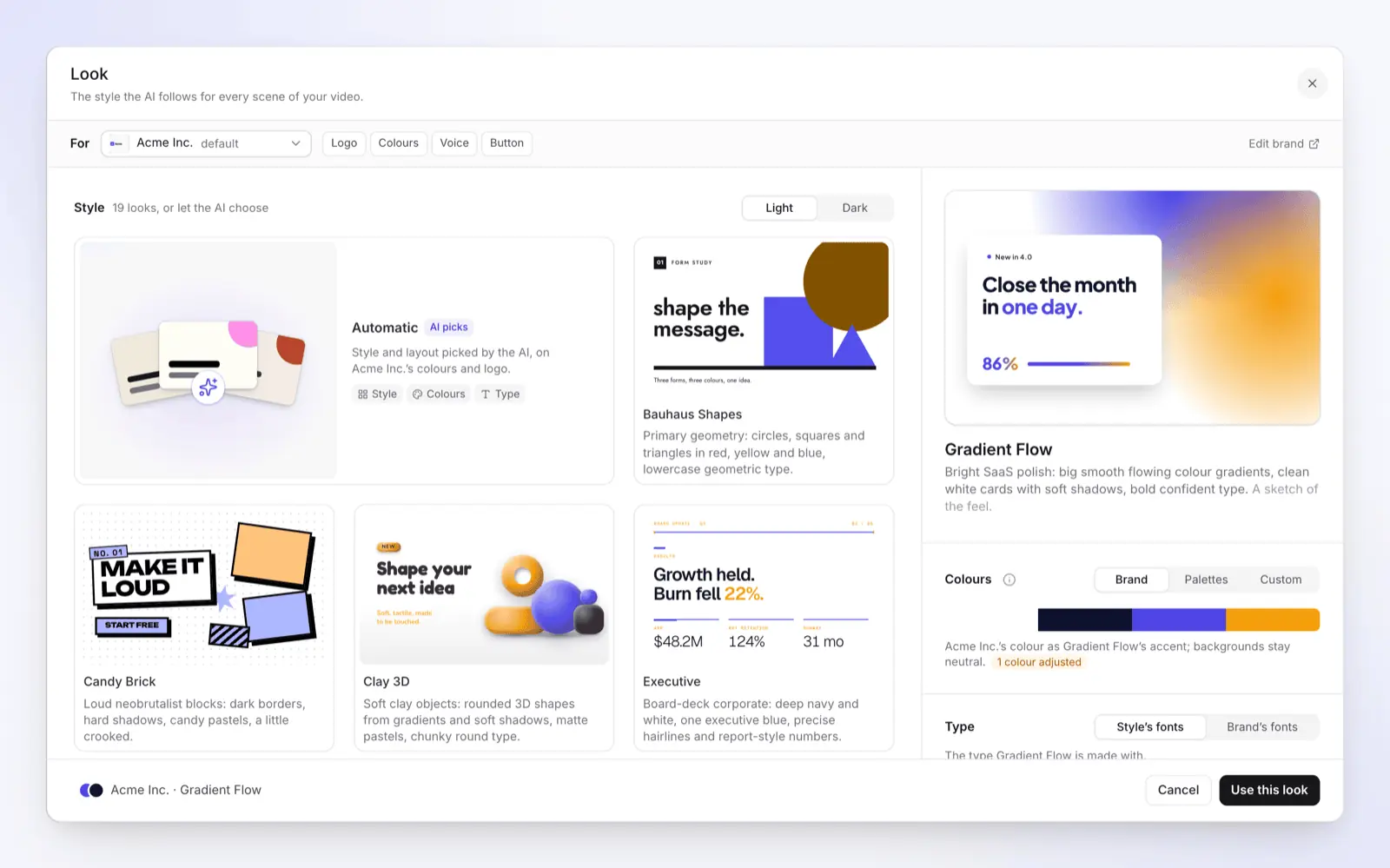
| צבעים או לוגו שגויים | הוא קרא באנר, לוגו של שותף או גרסת מצב כהה | הגדירו את המותג שלכם (לוגו, צבעים, גופנים) והחילו אותו על הסרטון |
בבדיקות שלנו ב-clevera.ai, קליפ שנוצר הסתיים בשורת ספירת לקוחות שלא ביקשנו: ה-AI אסף אותה מהאתר. כל טענה שהדפים שלכם מעלים, הסרטון יכול לחזור עליה, לכן בדקו כל מספר וציטוט מול מה שהחברה שלכם עומדת מאחוריו היום לפני שאתם מפרסמים.
אילו דפים לא עובדים טוב?
רוב הכלים להפיכת אתר לסרטון קוראים דפים כפי שדפדפן של מבקר בפעם הראשונה עושה, לכן הם חולקים את אותן מגבלות.
- אפליקציות ולוחות מחוונים הדורשים התחברות. ה-AI לא מתחבר, לכן הוא לעולם לא רואה את האפליקציה עצמה, רק את מה שהדפים הציבוריים שלכם מראים ממנה. הקליטו את האפליקציה בעצמכם, או השתמשו במקליט AI עם חשבון בדיקה. ה-FAQ של Pictory מציע להדביק את הטקסט של דף הדורש התחברות במקום.
- אנימציה כבדה, אפקטי גלילה ו-WebGL. צילומי מסך תופסים פריים אחד, ואפקטים מבוססי גלילה יכולים להשאיר חלקים מצוירים למחצה. הקליטו את הדף במהירות אמיתית והוסיפו אותו כצילום.
- אפליקציות עמוד אחד עם מעט טקסט. ה-AI עשוי לקבל דף ריק כמעט. הדביקו את הטקסט העיקרי (כותרת, יתרונות, הוכחה, הצעה) לתדריך.
- בדיקות אבטחה והגנה מפני בוטים. אתרים מסוימים דוחים דפדפנים אוטומטיים. נסו דף אחר או העלו צילומי מסך.
- PDF והטמעות YouTube. כלים מסוימים מדלגים על קבצי PDF מקושרים וסרטוני YouTube או Vimeo מוטמעים. העלו את הקובץ עצמו.
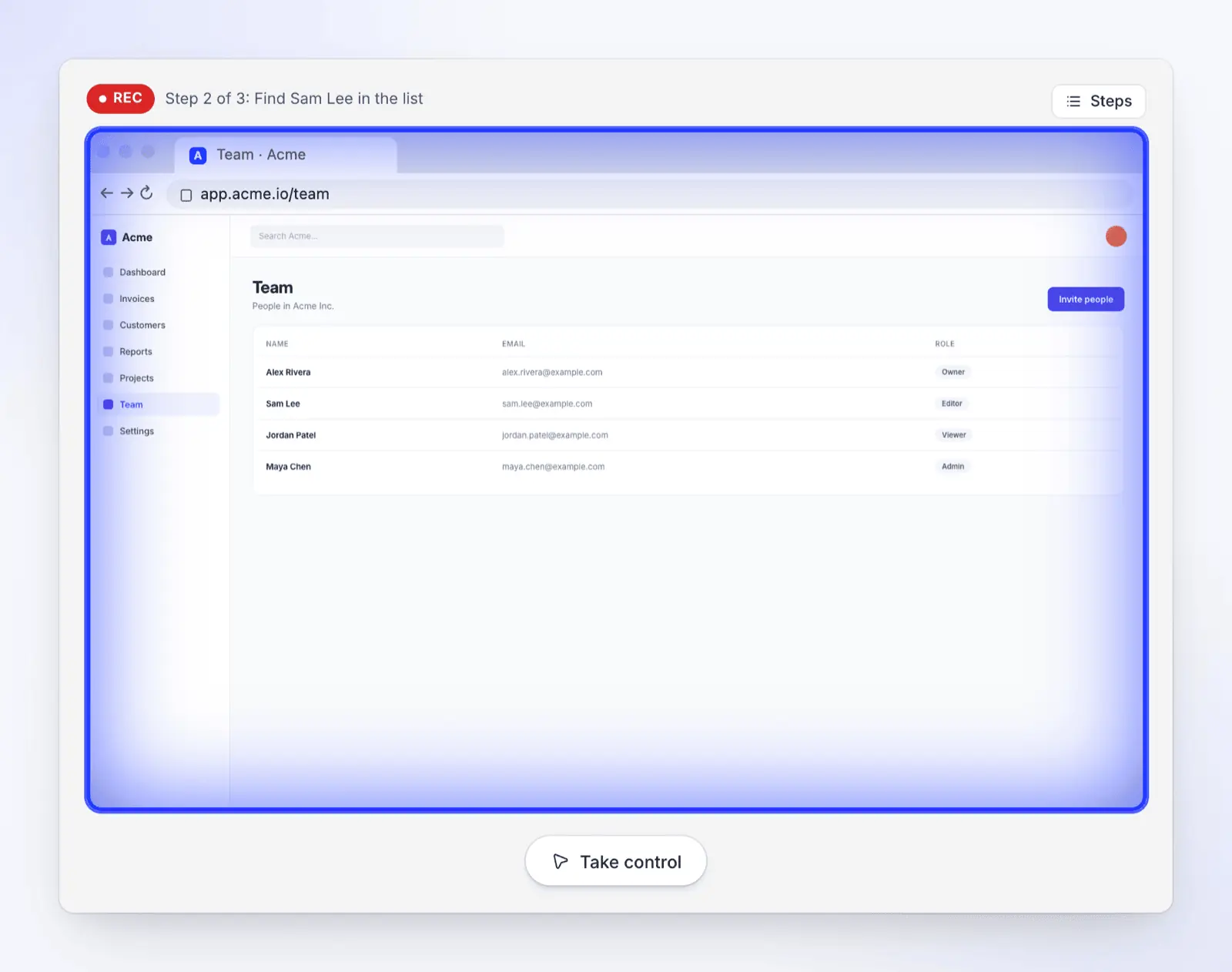
למידע נוסף על מתן אפשרות ל-AI לבצע את הלחיצות, ראו איך להקליט הדגמת אפליקציית אינטרנט באופן אוטומטי. אם Clevera לא הצליח לקרוא את האתר שלכם, ראו תקנו אתר שה-AI לא הצליח לקרוא.
איזה גודל ואורך לייצא
בחרו את הצורה לפי המקום שבו אנשים יצפו. Pew Research Center מצא ש-84% מהמבוגרים בארה"ב אומרים שהם משתמשים ביוטיוב ו-37% משתמשים בטיקטוק (סקר של 5,022 מבוגרים, פברואר עד יוני 2025). רוב סרטוני האתר זקוקים לגרסת 16:9 וגרסת 9:16.
| איפה זה רץ | צורה | אורך שבדרך כלל מתאים |
|---|---|---|
| האתר שלכם, יוטיוב, מיילים שיווקיים | 16:9 | 60 שניות עד 2 דקות |
| Reels, Shorts, TikTok, Stories | 9:16 | כ-30 עד 60 שניות |
| לינקדאין ופוסטים בפיד | 1:1 או 4:5 | כ-30 עד 60 שניות |
צרו כל צורה במכוון: צילום מסך של דף 16:9 שנדחס ל-9:16 מאבד את רוב הטקסט שלו.
איך Clevera עושה את זה
Clevera היא פלטפורמת AI שהופכת הקלטת מסך לסרטון הדרכה מלווה בקריינות, מאמר עזרה שלב-אחר-שלב ודף במרכז העזרה המאוחסן שלכם, ב-74 שפות. היא יכולה גם להתחיל מאתר, בשתי דרכים.
פרומו או סרטון חברתי מהאתר שלכם (Starter ומעלה, בטא). עם URL to video של Clevera, ה-AI קורא עד חמישה דפים ציבוריים ואוסף את הטקסט, צילומי המסך, התמונות, הלוגו והצבעים. אתם בוחרים סוג (סיור מוצר, סרטון תכונה, טיזר השקה ועוד), גודל (9:16, 4:5, 1:1, 16:9 או מותאם אישית) ואורך של כ-35 שניות, 60 שניות או 2 דקות. במאי ה-AI בונה סצנות גרפיקה בתנועה עם קריינות, מוזיקה ואפקטים קוליים, ואתם עורכים ידנית או בצ'אט. סרטונים חברתיים ופרומואים כלולים ב-Starter (36$ לחודש, או 29$ לחודש בחיוב שנתי). קריאת האתר מחויבת בקרדיטים לפי כמות הקריאה של ה-AI, בנוסף להערכת הסרטון, ושימוש חוזר במחקר קודם אינו עולה דבר. ראו חקרו אתר עבור קליפ חברתי לכל מגבלה, ו-יצרן סרטוני פרומו ב-AI של Clevera עבור סוגי הקליפים.
סיור מודרך באפליקציית האינטרנט שלכם (כל תוכנית, כולל חינם). 'הקלטה עם AI' פותח אפליקציית אינטרנט https:// ציבורית בדפדפן ענן, עוקב אחר הצעדים שאתם מתארים ומקליט אותם, תוך התחברות עם פרטי כניסה שאתם מספקים או כאלה שאתם מקלידים בעצמכם. ההקלטה הופכת לסרטון הדרכה מלווה בקריינות או להדגמת מוצר (ראו מחולל הדגמות מוצר של Clevera). אפליקציות שולחן עבודה ודפי אינטראנט עוברים דרך אפליקציית שולחן העבודה של Clevera עבור Mac, Windows או Linux במקום. בתוכנית החינמית, סרטונים יכולים להיות באורך של עד 3 דקות ומשותפים באמצעות קישור או הטמעה עם סימן המים של Clevera; הורדות MP4 ושיתוף ללא סימן מים מתחילים ב-Starter.
איפה Clevera לא מתאימה: אם אתם צריכים סרטון קידום היום ללא עלות, התוכנית החינמית של HeyGen מייצרת סרטונים עם סימן מים; אם אתם רוצים צילומי סטוק של אנשים ומקומות במקום המוצר שלכם, ספריית הסטוק של Pictory מתאימה לכך יותר.
שאלות על הפיכת אתר אינטרנט לסרטון
האם אפשר להפוך אתר לסרטון בחינם?
כן. הקליטו את הדף עם OBS Studio (קוד פתוח, ללא עלות) והוסיפו קריינות משלכם. לחלק מכלי ה-AI יש שכבות חינמיות מוגבלות: התוכנית החינמית של HeyGen נותנת 3 סרטונים עם סימן מים בחודש, כל אחד עד דקה. התוכנית החינמית של Clevera מייצרת סרטוני הדרכה ודמו מהקלטה של אפליקציית הווב שלכם, משותפים בקישור או הטמעה עם סימן מים של Clevera; סרטונים שנוצרו מקישור דורשים את תוכנית Starter.
האם ChatGPT או Claude יכולים להפוך אתר לסרטון?
לא בעצמם. עוזר צ'אט יכול לקרוא דף ציבורי ולכתוב את התסריט, רשימת הסצנות וטקסט הקריינות, אך הפיכתם לסרטון של האתר שלכם דורשת כלי וידאו או הגדרת קוד, כמו Claude Code עם כישורי הסוכן של Remotion או תהליך העבודה של HyperFrames להפיכת אתר לווידאו. עברו על הטיוטה כפי שהייתם עושים עם כל סרטון AI.
האם AI יכול ליצור סרטון של דף שנמצא מאחורי התחברות?
לא על סמך כתובת ה-URL בלבד. כלים להפיכת אתר לווידאו קוראים דפים ציבוריים ואינם מתחברים לחשבונות. עבור אפליקציה הדורשת התחברות, הקליטו אותה בעצמכם, או השתמשו במקליט AI שניתן לתת לו גישה לחשבון בדיקה, כמו Record with AI של Clevera.
כמה זמן לוקח להפוך אתר לסרטון?
בבדיקה שערכנו באוקטובר 2026, המחקר של Clevera קרא 2 דפים בכ-3 דקות, וקליפ של 35 שניות היה מוכן תוך כ-7.4 דקות (פרטי הבדיקה). סקירה ותיקון של הטיוטה לוקחים זמן רב יותר מאשר היצירה עצמה. באופן ידני, התסריט, הצילומים החוזרים והעריכה לוקחים זמן רב עוד יותר, אפילו עבור סרטון של דקה.
האם אני יכול פשוט להמיר דף אינטרנט ל-MP4 של גלילה?
כן. כלי לכידה ותוספי דפדפן מקליטים דף לקובץ MP4. לדוגמה, ה-ממיר HTML לווידאו של GrabzIt הופך כתובת URL ל-MP4 באורך של עד 60 שניות, והוא זמין גם כתוסף Webpage to Video עבור Firefox (נכון ל-2026-11-04). לגלילה חלקה, הקליטו בעצמכם במהירות קבועה. כך או כך תקבלו חומרי גלם, לא סרטון מוגמר: עדיין תצטרכו להוסיף תסריט, קריינות וכתוביות.
הפכו את אתר המוצר שלכם לסרטון
הדביקו דף פיצ'ר או מחירון ו-Clevera תבנה סצנות מהטקסט, צילומי המסך והמותג שלו, עם קריינות. סרטונים שנוצרו מקישור דורשים את תוכנית Starter ($36 לחודש, או $29 לחודש בחיוב שנתי).

