איך להכריז על פיצ'ר חדש: מדריך מעשי
איך להכריז על פיצ'ר חדש כדי שהלקוחות ישתמשו בו: סווגו את ההשקה, התאימו לה את הסרטון, הפוסט, האימייל והנכסים בתוך האפליקציה, ומדדו את האימוץ לאחר מכן.
 Roozbeh Firoozmand10 דקות קריאה

רוב ההכרזות על פיצ'רים נכשלות בשקט: האימייל נפתח, וכעבור 30 יום השימוש נשאר ללא שינוי. המדריך הזה מכסה איך להכריז על פיצ'ר חדש כדי שאנשים באמת יאמצו אותו: סווגו את ההשקה, בנו רק את הנכסים שהסיווג מצדיק, העתיקו את התבניות למטה, ובדקו את האימוץ ביום ה-7 וביום ה-30.
ניתוח של Pendo משנת 2019 על 615 מנויים מצא ש-80% מהפיצ'רים במוצר הממוצע נמצאים בשימוש נדיר או לא נמצאים בשימוש כלל. חלק מזה נובע מפיצ'רים גרועים. הרבה מזה נובע מפיצ'רים טובים שאף אחד לא ראה בפעולה.
למה הכרזות על פיצ'רים לא מניעות אימוץ
שתי בעיות חוזרות על עצמן שוב ושוב.
אין ויזואליה. "כעת ניתן לערוך תגיות בכמות גדולה מתצוגת הטבלה" מבקש מהקורא לדמיין ממשק שהוא מעולם לא ראה. רובם לא יעשו זאת. קליפ של 40 שניות שבו הסמן בוחר 12 שורות ומשנה את התגית שלהן בפעולה אחת עונה על "איפה זה ואיך זה נראה" לפני שמישהו בכלל לוחץ.
אין "למה זה משנה". טקסט השקה שנכתב על ידי הצוות שבנה את הפיצ'ר מתאר את הפיצ'ר. ללקוחות אכפת מהעבודה שהוא חוסך להם. "עריכת תגיות בכמות גדולה" זה שם של פיצ'ר. "עדכון תגיות לכל הייבוא בצעד אחד במקום ב-50 קליקים" זו סיבה לנסות אותו.
בעיה שלישית ושקטה יותר: כל השקה מקבלת את אותו יחס. כשתיקון באג מקבל מודל (חלון קופץ), משתמשים לומדים להתעלם ממודלים, וההשקה הגדולה הבאה נדחית גם היא.
שלב 1: סווגו את ההשקה לפני שאתם כותבים משהו
החליטו על הסיווג קודם, כי הוא קובע את רשימת הנכסים. המדריך של Produktly מציע למיין השקות למרכזיות, משניות ותיקוני באגים אבל עוצר שם. הנה מה שכל סיווג מקבל.
| סיווג | מה נחשב | סרטון הכרזה | פוסט עדכון מוצר | אימייל | הודעה בתוך האפליקציה | קליפ לרשתות חברתיות |
|---|---|---|---|---|---|---|
| מרכזי | תהליך עבודה חדש, אזור מוצר חדש, רלוונטי לתמחור, או משהו שאנשי מכירות יציגו | כן, 45 עד 90 שניות | כן, פוסט מלא | כן, שליחה ייעודית | מודל או באנר, ממוקד | כן, 2 עד 3 קטעים |
| משני | שיפור בתהליך עבודה קיים שמשנה את אופן העבודה | אופציונלי, 20 עד 40 שניות | כן, חלק קצר | כלול בסיכום החודשי | כלי עזר (Tooltip) בדף הרלוונטי | קליפ אחד, אופציונלי |
| תיקון | תיקון באג, ביצועים, ליטוש קטן | לא | רק שורת יומן שינויים | לא | לא | לא |
שני כללים שומרים על הסיווגים הוגנים. אם צוות התמיכה יקבל שאלות על זה, זה לפחות משני. אם אנשי המכירות יכניסו את זה למצגת, זה מרכזי.
שלב 2: בנו את סט הנכסים עבור הסיווג
להכרזה על פיצ'ר בהשקה מרכזית יש 5 נכסים, לכל אחד תפקיד שונה. אל תדביקו את אותה פסקה בכולם.
- סרטון הכרזה. מראה את הפיצ'ר בפעולה. כל השאר מקשרים אליו.
- מאמר עדכון מוצר. הדף הקנוני: מה השתנה, מי מקבל את זה, איך להשתמש בזה, מגבלות. זה מה שהתמיכה מקשרת אליו ומה שמנועי חיפוש ו-LLMs מאנדקסים.
- אימייל. מגיע לאנשים שלא התחברו השבוע. התפקיד היחיד שלו הוא הקליק.
- הודעה בתוך האפליקציה. מגיעה לאנשים שמחוברים, באופן אידיאלי בדף שבו הפיצ'ר נמצא. Intercom ממליצים למקד את ההודעה לכתובת ה-URL הרלוונטית ולהגדיר תאריך סיום, כי פיצ'ר הוא חדש רק פעם אחת.
- קליפ לרשתות חברתיות. מגיע ללידים ומשתמשים לא פעילים. אנכי או מרובע, קריא גם ללא סאונד.
תבניות להכרזה על פיצ'רים שניתן להעתיק
החליפו את הסוגריים. שמרו על שורת התועלת זהה בכל 5 הנכסים כדי שהמסר יישאר עקבי.
תסריט לסרטון הכרזה (45 עד 60 שניות)
[0-5s] Problem in one line: "[Job] used to take [N steps / N minutes]."
[5-10s] Name it: "Now there's [feature name]."
[10-40s] Show it: open [page], do [action 1], [action 2], show [result]. One take, real data, no menu tours.
[40-50s] Who gets it: "Live today on [plans] / for [roles]."
[50-60s] One call to action: "Open [page] and try it on [object]."
מאמר עדכון מוצר
Title: [Benefit in plain words], not [Feature name]
Intro (2 sentences): What you can do now that you couldn't before. Who has access.
[Embed: announcement video]
How to use it: 3 to 6 numbered steps, one screenshot each.
What's different: before vs after, in one short table.
Limits: what it doesn't do yet, and the workaround.
FAQ: the 3 questions support expects.
Link: help article for the full reference.
אימייל
Subject: [Benefit], now in [Product]
Preview text: [Feature name] is live for [plans].

[Name],

[one sentence: the old pain]. [Feature name] fixes that: [one sentence: the new result].

[Video thumbnail linking to the post]

Try it: [button: "Open [page]"]
הודעה בתוך האפליקציה
Headline (max 8 words): [Benefit]
Body (max 25 words): [What it does] on this page. [Where to click].
Media: 10 to 15 second loop of the action
Buttons: [Try it] / [Watch the 1-min video]
Targeting: users on [page URL] with access on [plan]; stop after [14] days
כיתוב לקליפ ברשתות חברתיות
Hook (first line): [Old pain in 8 words or fewer]
Line 2: [Feature name] does it in [N clicks / N seconds].
Line 3: Live now for [audience].
[Link to post]
On-screen text: the hook, the result, the product name. No paragraph overlays.
איך ליצור את הסרטון והפוסט מהקלטה אחת ב-Clevera
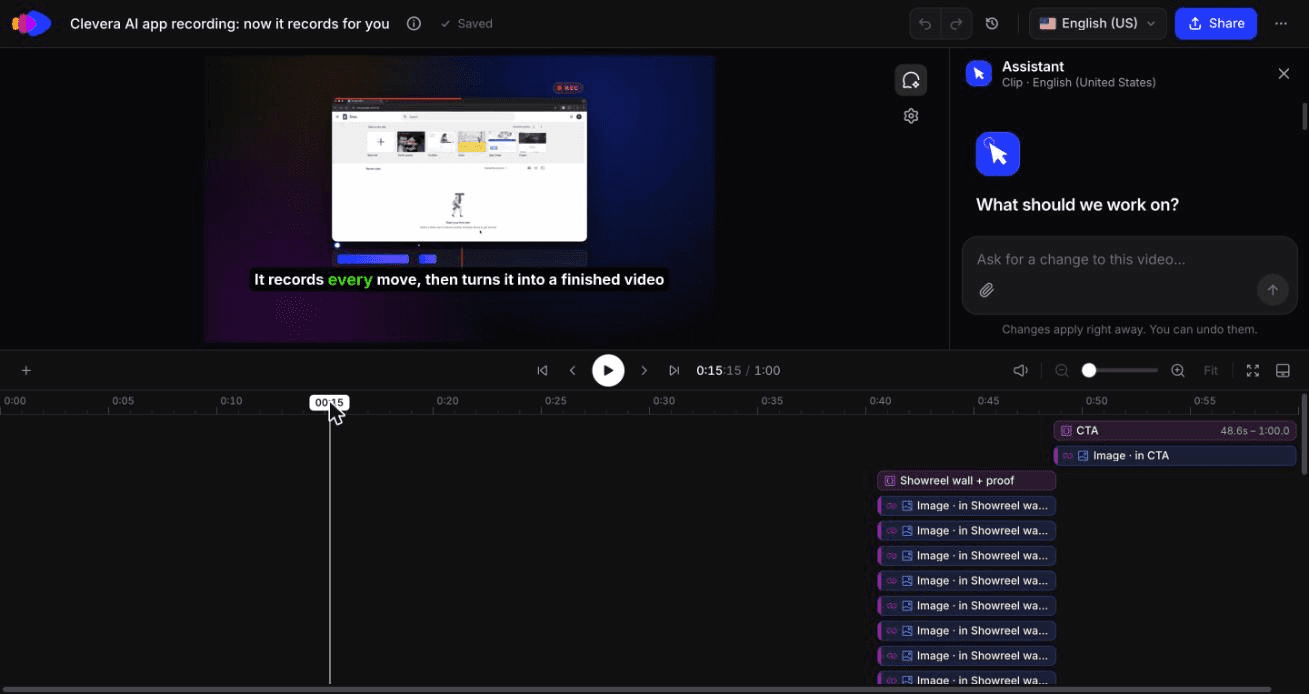
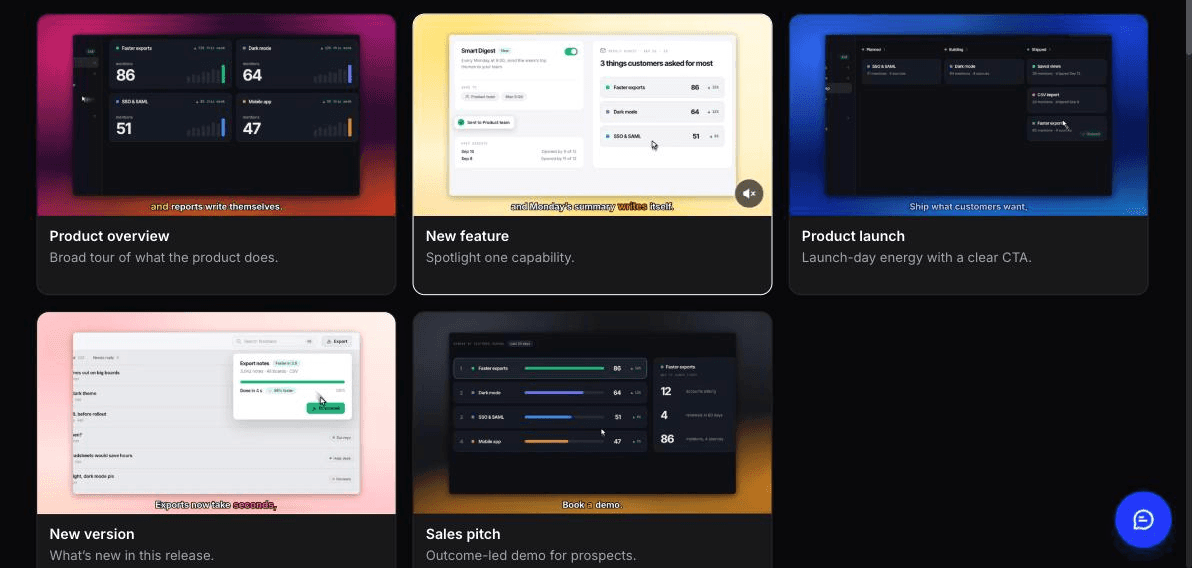
הסרטון הוא החלק האיטי. Clevera נותנת לכם 2 נקודות התחלה.
מסלול א': מהקלטה אחת. הקליטו את תהליך העבודה החדש פעם אחת עם אפליקציית הדסקטופ, או תנו ל-מקליט ה-AI ללכוד אותו בדפדפן ענן מתוך הוראה כתובה ("פתח דוחות, בחר 12 שורות, ערוך את התגיות שלהן בכמות גדולה"). מקליט ה-AI עובד על אתרים ציבוריים ואפליקציות ווב, לא על תוכנות דסקטופ או אינטראנט, והוא במצב קריאה בלבד אלא אם תאפשרו לו ליצור או לערוך דברים, כך שעבור פעולת כתיבה כמו עריכה בכמות גדולה תצטרכו להעניק הרשאה או להקליט בעצמכם.
מההקלטה הזו, צרו פריטי תוכן נפרדים:
- הדגמת מוצר עם סוג פיצ'ר חדש. ה-AI של Clevera בוחר את הרגעים בעלי הערך הגבוה, כותב את התסריט ומוסיף קריינות, כך שלא תצטרכו לדבר בזמן ההקלטה.
- מאמר עם סוג עדכון מוצר. סוכן כתיבה מנסח אותו מההקלטה ובוחר צילומי מסך עם כתוביות לכל שלב.
מסלול ב': מכתובת ה-URL של יומן השינויים. פתחו את רשתות חברתיות וקידום, בחרו את סוג הכרזה על פיצ'ר ו-הדביקו את ה-URL של ערך יומן השינויים או דף ההשקה שלכם. Clevera קוראת את הדף, מושכת את עובדות המוצר, צילומי המסך והלוגו, ובונה קליפ גרפיקה בתנועה קצר עם קריינות ומוזיקה. הוסיפו את ההקלטה או תמונות לסצנות ספציפיות יותר. ערכו עם עוזר ה-AI של עורך הקליפים ("קצרו את הפתיח ל-3 שניות"), וצרו גרסת 9:16 לרשתות חברתיות וגרסת 16:9 לפוסט.
מסלול ב' נותן לכם את קליפ ההכרזה, לא את מאמר עדכון המוצר. המאמרים של Clevera מגיעים מהקלטה, לכן עבור השקה מרכזית השתמשו בשני המסלולים: קליפ ה-URL לאימייל ולרשתות חברתיות, וההקלטה להדגמה ולפוסט. להשקה עם מספר סרטונים, ראו איך ליצור סרטון השקת מוצר.
הטמיעו את ההדגמה במאמר עדכון המוצר וקשרו למאמר מהאימייל ומההודעה בתוך האפליקציה. הטמעות של Clevera הן חיות: תקנו מילה בקריינות לאחר ההשקה וכל הטמעה תתעדכן ללא צורך בקישור חדש. זה מכסה קריינות, טקסט וקול, לא צילומים, אז אם הממשק משתנה לפני ההשקה, הקליטו שוב. תרגום ל-74 שפות הוא בלחיצה אחת.
הערת עלות: קליפי הכרזה על פיצ'רים הם חלק מרשתות חברתיות וקידום: קליפים אלו מגיעים עם תוכנית Starter ומעלה, לא בחינמית, ועדיין בגרסת בטא. ההדגמה, המאמר והמדריך זמינים בחינם, עם סרטונים עד 3 דקות. ראו תמחור עבור קרדיטים. לאיך צוותי שיווק מוצר מנהלים זאת בכל השקה, ראו Clevera לשיווק מוצר.
איפה Clevera לא מתאימה. Clevera לא שולחת אימיילים ולא מציגה הודעות בתוך האפליקציה. אתם עדיין צריכים את כלי ההודעות שלכם (Intercom, Pendo, Appcues או דומים) עבור מיקוד והפצה. והיא לא תהפוך בקשות משיכה (pull requests) ל-CHANGELOG.md. עבור העבודה הזו, ראו את ההשוואה שלנו ל-מחוללי יומן שינויים מבוססי AI.
הכרזנו על פיצ'ר משלנו בדרך הזו: 140 קרדיטים, נדרשה החלפה אחת
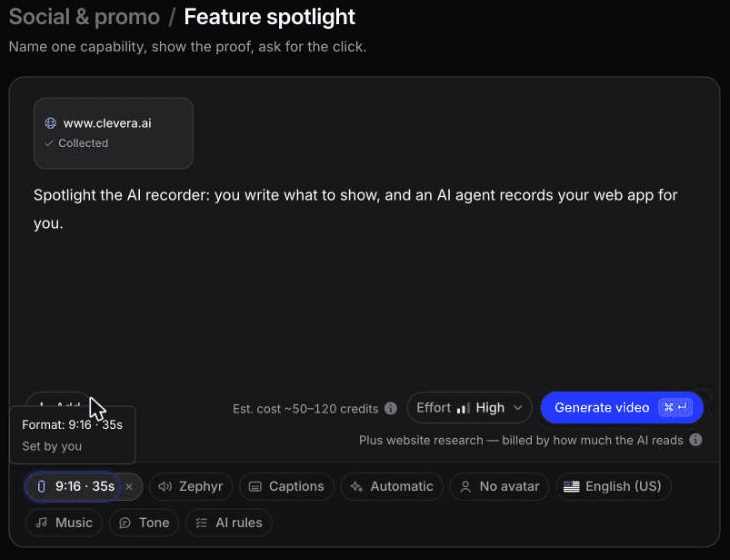
באוקטובר 2026 השתמשנו במסלול ב' כדי להכריז על מקליט ה-AI של Clevera. הוספנו את דף הבית של clevera.ai דרך "Research a website", מה שלקח בערך 3 דקות ו-4 קרדיטים בפעם הראשונה. לאחר מכן, המחקר נשמר תחת "Previous research" ועשינו בו שימוש חוזר לקליפים מאוחרים יותר ללא עלות מחקר נוספת.
התדריך שלנו היה שורה אחת: "הכרזה: Clevera יכולה כעת להקליט עבורך את אפליקציית הווב שלך בעזרת AI." הכרזת הפיצ'ר יצאה ב-1:00 בפורמט 16:9, עם קריינות וכתוביות, אחרי כ-11 דקות ו-140 קרדיטים. הכותרת שלה, "הקלטת אפליקציית AI" עם תגית NEW, הייתה טובה יותר מהניסוח בתדריך שלנו.
מאותו מחקר יצרנו גם סרטון זרקור לפיצ'ר בפורמט 9:16 באורך 35 שניות. זה לקח כ-7 דקות ו-96 קרדיטים, כולל עריכה אחת של עוזר ה-AI.
דבר אחד דרש תיקון בשני הקליפים. הסצנה שהייתה אמורה להציג הקלטה השתמשה בדוגמה לא קשורה של Google Sites מתוך סרטון הראווה שלנו במקום בצילומים של מקליט ה-AI. החליפו את הקליפ הזה בעורך לפני הפרסום, ובדקו כל סצנה שאמורה להציג את הפיצ'ר החדש, כי הצגתו היא כל המטרה של הסרטון.
מהו כלי ה-AI הטוב ביותר להפיכת הערות שחרור לסרטון עדכון מוצר?
- הערות השחרור שלכם הן דף changelog ציבורי, ואתם רוצים קליפ הכרזה קצר: השתמשו בכלי שקורא את ה-URL ובונה את הסרטון ממנו. סוג הכרזת הפיצ'ר של Clevera עושה זאת: הדביקו את ה-URL של ה-changelog, וקבלו קליפ גרפיקה בתנועה עם קריינות בפורמט 9:16, 1:1 או 16:9 שמשתמש בצילומי המסך ובלוגו שלכם.
- אתם רוצים סרטון עדכון מוצר שמציג את ה-UI האמיתי: טקסט של הערות שחרור לבדו לא יכול להציג את הממשק שלכם. אתם צריכים צילומים. הקליטו את התהליך החדש פעם אחת (או תנו למקליט ה-AI לעשות זאת), ואז צרו הדגמת פיצ'ר חדש עם קריינות ומאמר עדכון מוצר מתוך ההקלטה הזו.
- הערות השחרור שלכם נמצאות ב-git ואתם רוצים שהן ייכתבו מחדש עבור לקוחות: זו עבודה של מחולל changelog קודם כל, ורק אז של כלי וידאו. השוואת מחוללי ה-changelog שלנו מכסה את הצד של ה-git.
עבור רוב צוותי ה-SaaS התשובה הכנה היא שניהם: קליפ ה-URL לחשיפה, והדגמה מוקלטת לאימוץ, כי אנשים מאמצים את מה שהם ראו עובד בתוך המוצר שלהם.
שלב 3: תזמון ההשקה
יום השחרור הוא רצף, לא שליחה אחת.
- יום 0, בוקר: פרסמו את מאמר עדכון המוצר עם הסרטון המוטמע. הכל מקשר לכאן.
- יום 0: הפעילו את ההודעה בתוך האפליקציה למשתמשים עם גישה, בדף של הפיצ'ר.
- יום 1: שלחו את האימייל. Intercom מציעה לדלג על משתמשים שנוצרו איתם קשר ב-3 הימים האחרונים ואלו שנרשמו ב-30 הימים האחרונים, כדי שמשתמשים חדשים יישארו בתהליך ה-onboarding.
- ימים 1 עד 5: פרסמו את גרסאות הרשתות החברתיות.
- יום 14: כבו את ההודעה בתוך האפליקציה.
שחרורים מינוריים מדלגים על שלבים 3 ו-4 ונכנסים לסיכום החודשי.
שלב 4: מדדו אימוץ, לא פתיחות
שיעורי פתיחה אומרים לכם שהאימייל עבד. הם לא אומרים לכם שהפיצ'ר עבד. עקבו אחרי 4 מספרים לכל שחרור מג'ורי ומינורי, ביום ה-7 וביום ה-30.
| מדד | הגדרה | מה זה אומר |
|---|---|---|
| חשיפה | משתמשים עם גישה שראו נכס כלשהו (צפייה בתוך האפליקציה, קליק באימייל, הפעלת וידאו) ÷ משתמשים עם גישה | האם ההכרזה נצפתה |
| שימוש ראשון | משתמשים שהשתמשו בפיצ'ר לפחות פעם אחת ÷ משתמשים עם גישה | האם הצפייה הובילה לניסיון שימוש |
| שימוש חוזר | משתמשים שהשתמשו בו 3+ פעמים עד יום 30 ÷ משתמשים שהשתמשו בו פעם אחת | האם זה נתפס |
| זמן לשימוש ראשון | חציון ימים מהשחרור לשימוש ראשון | כמה מהר המסר נקלט |
לפני ההשקה, הפעילו אירוע מוצר עבור הפעולה המרכזית של הפיצ'ר והגדירו אותו כמטרה של ההודעה בתוך האפליקציה, כדי שתראו אילו נמענים המשיכו להשתמש בו. הוסיפו תגיות UTM לקישורי אימייל ורשתות חברתיות כדי לפצל את השימוש הראשון לפי ערוץ.
בדקו גם את צפיית הווידאו המלאה ב-analytics של Clevera. אם צופים נוטשים לפני קטע ה-"הצג את זה", קצצו את הפתיח ופרסמו מחדש.
חשיפה גבוהה עם שימוש ראשון נמוך אומרת שהפיצ'ר קשה למציאה. תקנו זאת עם הכוונה בתוך המוצר, לא עם הכרזה נוספת. הפוסט שלנו על הדגמות אינטראקטיביות מול סרטוני מוצר מכסה מתי קליק מנצח וידאו.
צ'ק-ליסט: איך להכריז על פיצ'ר חדש
- נבחר סיווג: מג'ורי, מינורי או תיקון
- שורת תועלת אחת, בשימוש מילה במילה בכל הנכסים
- אירוע מוצר לפעולה המרכזית פעיל לפני ההשקה
- הסרטון מציג את הפיצ'ר עובד ב-UI האמיתי, מתחת ל-90 שניות
- מאמר עדכון מוצר פורסם עם הסרטון מוטמע, מגבלות מצוינות
- הודעה בתוך האפליקציה ממוקדת לדף של הפיצ'ר, תאריך סיום נקבע
- אימייל לא כולל אנשי קשר אחרונים ונרשמים חדשים, קישורים נושאים UTMs
- גרסאות רשתות חברתיות ב-9:16 ו-1:1, קריאות ללא סאונד
- לתמיכה יש את קישור המאמר ו-3 השאלות הצפויות
- סקירת אימוץ ביום 7 וביום 30 ביומן
הדרך המהירה ביותר להעלות את אימוץ הפיצ'ר היא להראות את הפיצ'ר עובד ביום שהוא יוצא. הפכו את השחרור הבא שלכם לסרטון ושימו אותו בראש הפוסט.

