עבור צוותי למידה ופיתוח ארגוני (L&D)
סרטוני הדרכה שהצוות שלכם באמת יצפה בהם
הקליטו כלי או תהליך פעם אחת. Clevera תיצור סרטון הדרכה עם קריינות ופרקים, תכתוב מדריך שלב-אחר-שלב מתוך אותה הקלטה, ותתרגם את שניהם לשפות שהצוות שלכם דובר.
הקלטת מסך
הקלטה עם AI
סרטון שהועלה
מדריך שלב-אחר-שלב
74 שפות וניבים
זוכים לאמון מצד צוותי מוצר ברחבי העולם










סרטונים שאנשים מסיימים לצפות בהם.
לא סתם הקלטות מסך גולמיות.
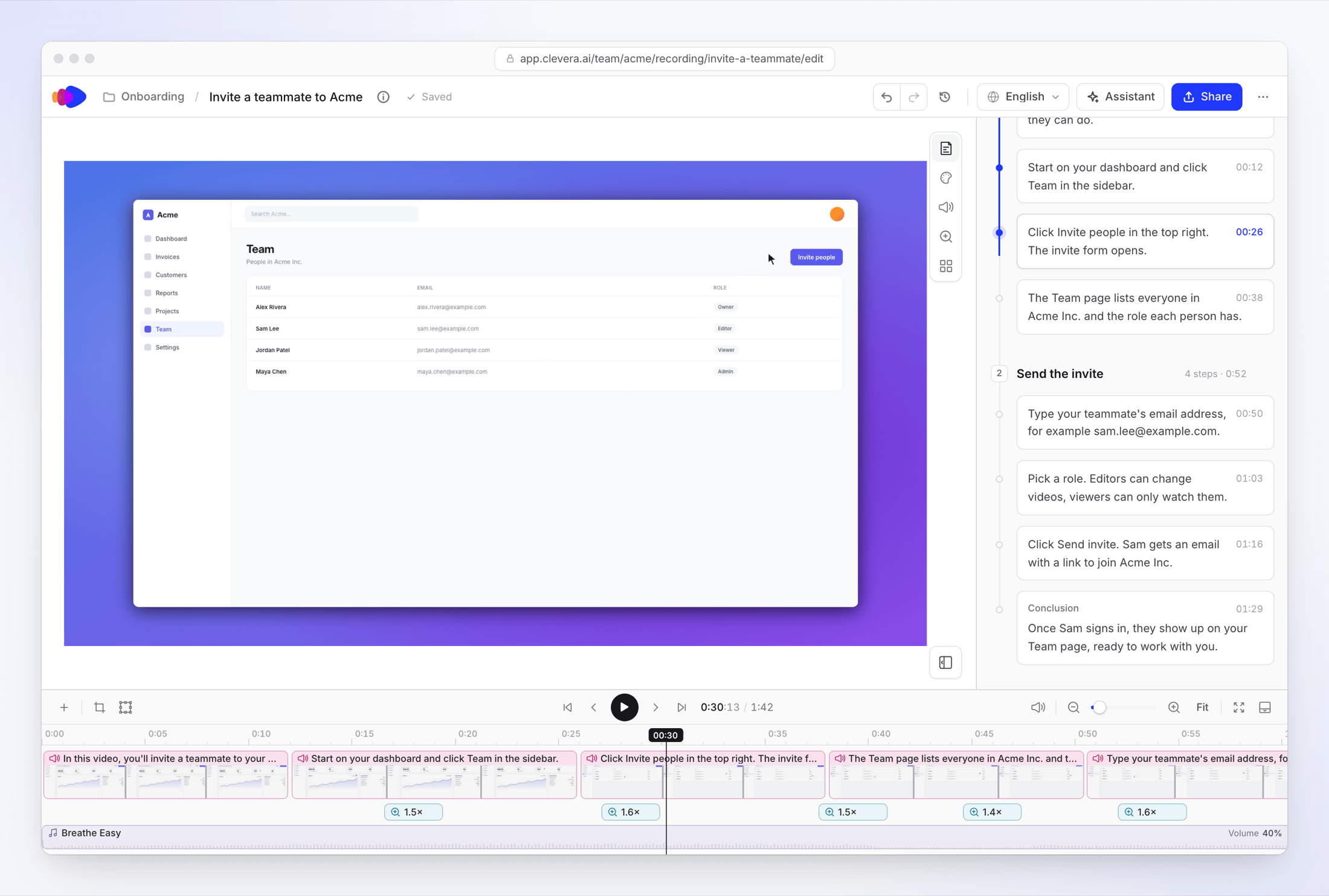
ה-AI צופה בהקלטה שלכם ומקשיב למה שאמרתם. הוא חותך זמני טעינה, עיקופים וזמני המתנה, מאיץ הקלדה, כותב קריינות ומקליט אותה בקול AI. המצלמה מתמקדת בכל לחיצה, וכל סרטון נפתח במה שתלמדו ומסתיים בסיכום.
סוגי סרטונים
הקלטה אחת.
סרטון לצפייה, מדריך למעקב.
יש אנשים שלומדים מצפייה, ואחרים מקריאה. צרו את הסרטון המוקריין, ולאחר מכן את המדריך שלב-אחר-שלב, מאותה הקלטה. אלו שני תוצרים עם קרדיטים משלהם, וניתן להטמיע את הסרטון ישירות בתוך המדריך.
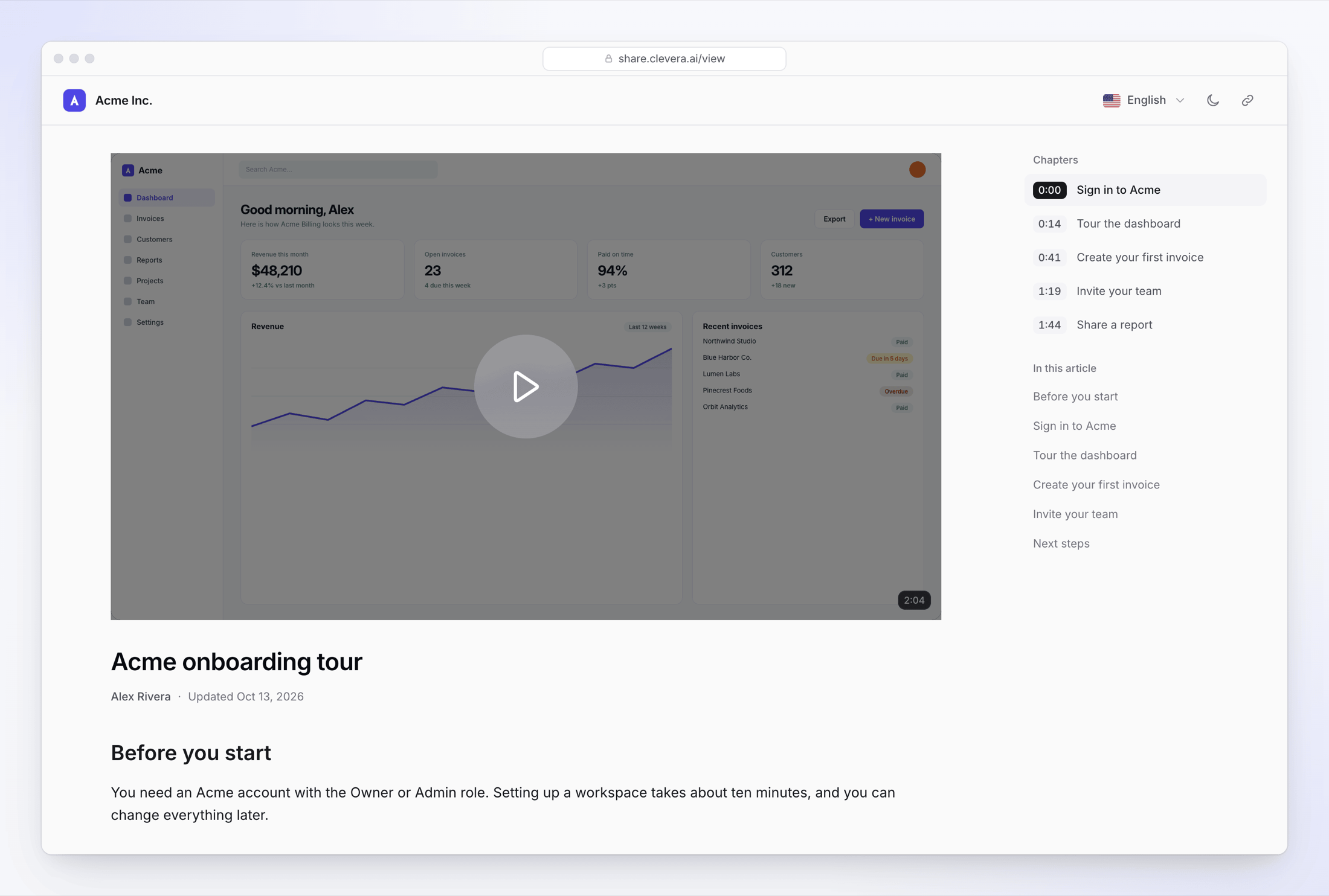
הסרטון, בחלוקה לפרקים
הצופים מדלגים לצעד שהם צריכים ובוחרים את השפה שלהם בדף השיתוף. אין צורך בחשבון כדי לצפות בקישור משותף.
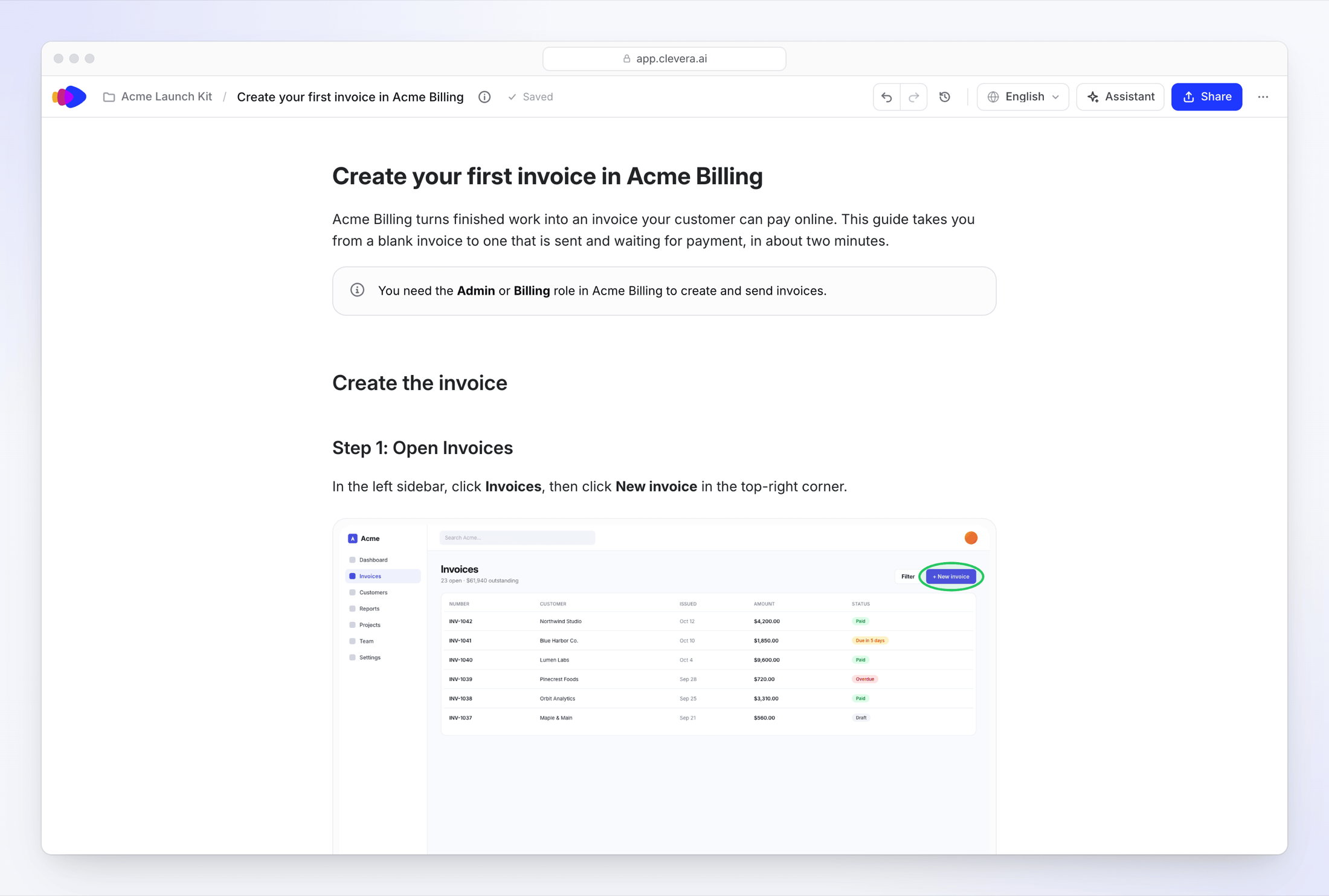
המדריך, צעד אחר צעד
צעדים ממוספרים עם צילום מסך שנלקח רגע לפני כל לחיצה, כשהלחיצה מוקפת בעיגול. כתבו זאת כמדריך הפעלה או כנוהל עבודה (SOP).
מה צוותים מדריכים
בעזרתו.
קליטת עובדים חדשים
הקליטו כל כלי שעובד חדש צריך בשבוע הראשון שלו. כל עובד מקבל את אותו סיור, לפי לוח הזמנים שלו.
הטמעת תוכנות
מטמיעים כלי חדש? הקליטו את הסיור פעם אחת ושלחו קישור אחד לכל מי שזה נוגע אליו, במקום לקבוע פגישות הדרכה חיות.
ידע מהמומחים שלכם
בקשו מהאדם שמכיר את התהליך להקליט אותו, תוך כדי דיבור. ה-AI יכתוב את התסריט ממה שהם אמרו.
ספריית הדרכה
שאנשים יכולים למצוא.
פרסמו את המדריכים שלכם, כל אחד עם הסרטון שלו, במרכז עזרה. זה מגיע בחינם בכל תוכנית.
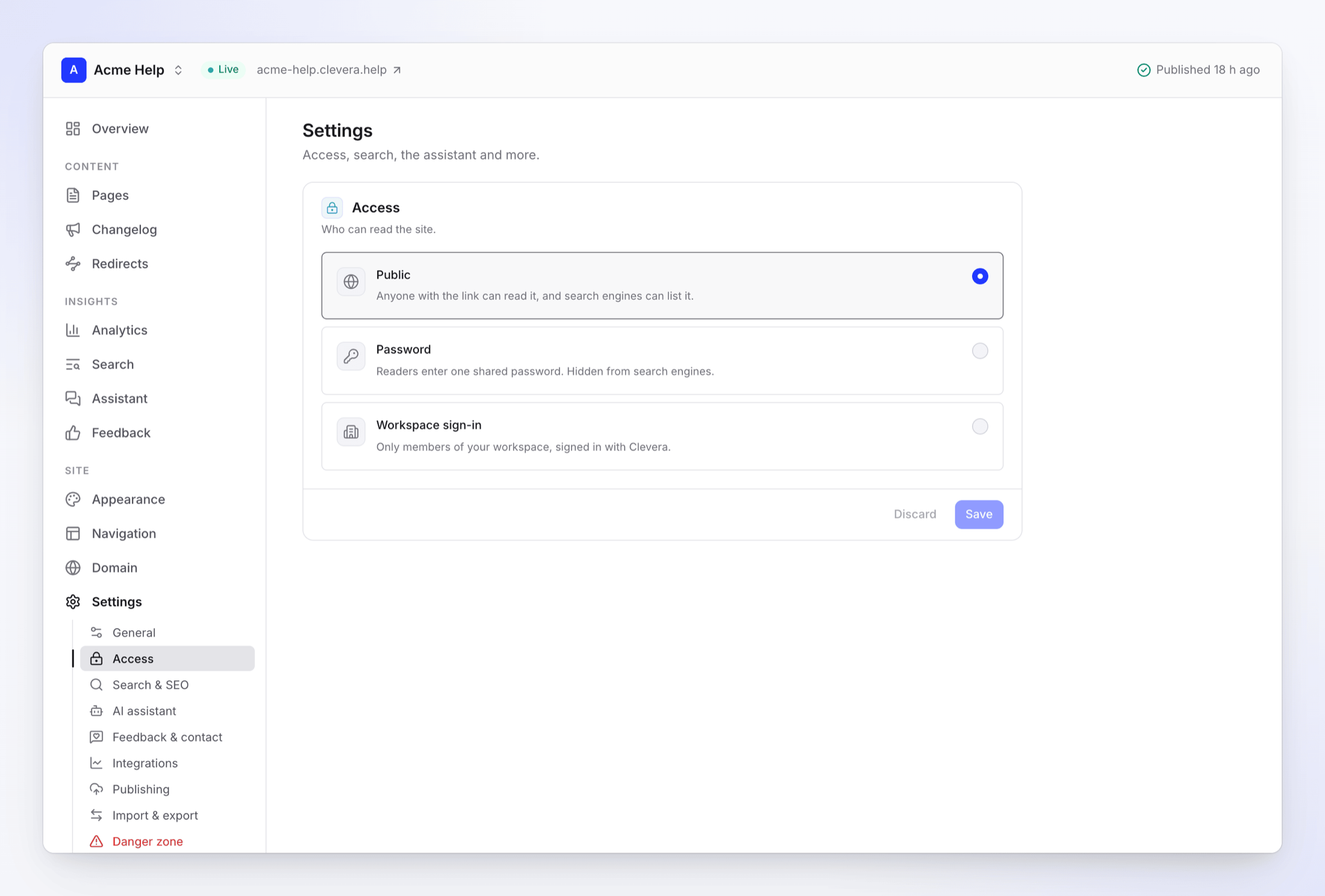
פרטי, עבור הצוות שלכם
בתוכנית Pro, נעלו את מרכז העזרה עם סיסמה או התחברות לארגון, כך שרק הצוות שלכם יוכל לפתוח אותו.
חיפוש שמוצא את המבוקש
העובדים לוחצים על ⌘K ומגיעים למדריך הנכון.
תשובות מהמדריכים שלכם
ה-AI עונה על שאלות מתוך הדפים שפרסמתם ומציין את המקורות. התשובות אינן צורכות קרדיטים, במסגרת המכסה החודשית של התוכנית שלכם.
או הטמיעו איפה שאנשים מחפשים
הדביקו את ההטמעה בוויקי, באינטרא-נט או ב-LMS שתומך בהטמעות HTML. זה תמיד יציג את העריכה האחרונה שלכם.
מדריכים גם כקבצים
הורידו כל מדריך כ-PDF, Word, HTML, Markdown, OpenDocument או EPUB. בתוכנית Pro, פרסמו ל-Notion, Confluence או Google Docs.
חינם
מרכז עזרה בכל תוכנית
0
קרדיטים לצפיות בדפים
74
שפות ב-Pro
בכל שפה
שהצוות שלכם דובר.
צרו סרטון בשפה אחרת מההתחלה, או תרגמו סרטון מוכן בלי להקליט שוב. הקריינות מוקלטת מחדש והצילומים מותאמים לקצב, וכל שפה מקבלת כתוביות, כותרת ופרקים משלה. בדרך כלל 3 עד 10 קרדיטים לשפה.
74 שפות וניבים אזוריים, שכל אחד מהם מדובר על ידי כל 30 הקולות המובנים. טקסט שאתם מוסיפים לסרטון בעצמכם מועתק, לא מתורגם.
כשהכלי משתנה,
ההדרכה מתעדכנת.
קישורים והטמעות תמיד מציגים את העריכה האחרונה שלכם, ללא צורך בקוד חדש. כשהמסכים עצמם משתנים, הקליטו את התהליך שוב וצרו סרטון חדש.
או תנו לטייס האוטומטי לעשות זאת
Pro, בהזמנהעבור אפליקציית ווב שאליה הוא יכול להתחבר עם חשבון בדיקה, "עדכן את הסרטונים שלי כשהמוצר משתנה" קורא את השינוי (גרסה, דף עדכונים או הערה שכתבתם) ומחליט עבור כל סרטון: תקין, תיקון טקסט או הקלטה מחדש. הקלטה מחדש מחליפה את הסרטון באותו קישור, וביטול (Undo) מחזיר את הישן.
"ערוך קבוצת סרטונים בבת אחת" מחיל הוראה אחת, כמו כפתור ששונה שמו, על פני סרטונים רבים. "תרגם סרטונים חדשים" מעביר כל סרטון חדש לשפות שלכם.
נהלו את זה כצוות.
ראו מה עובד.
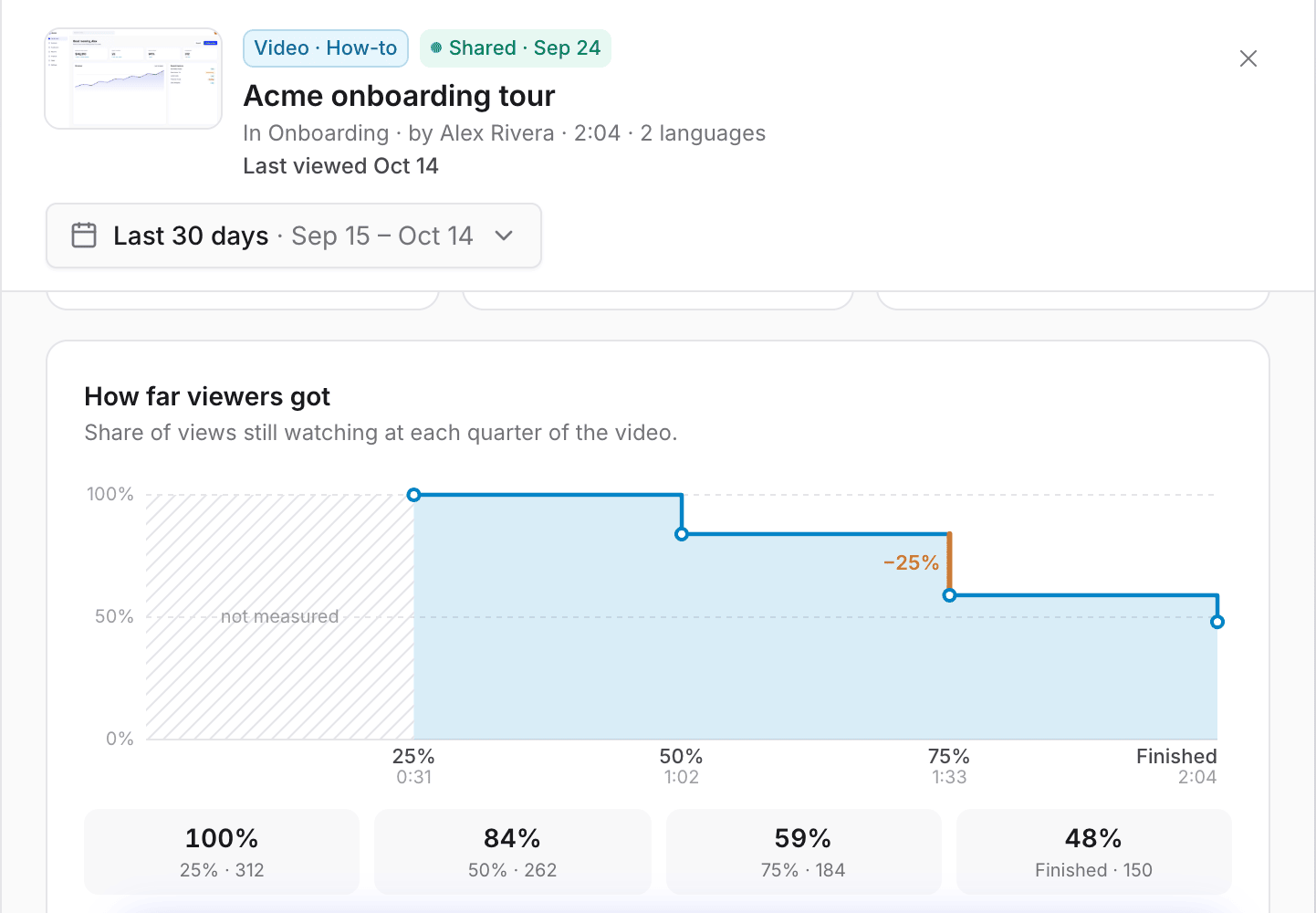
ראו איפה אנשים מפסיקים לצפות
צפיות, השלמה, זמן צפייה וגרף נטישה לפי רבעון של הסרטון, פלוס פתיחות לפי שפה. הספירות אנונימיות: אף אחד לא נעקב בשמו.
תקנו שורה, שמרו על הקול
שנו כל שורת קריינות בתסריט והיא תוקלט מחדש באותו קול.
המותג שלכם על כל סרטון
שמרו את הלוגו, הצבעים, הגופנים והקול שלכם כמותג, והחילו אותם על תבניות הסרטונים שלכם.
תפקידים ברורים, עורכים בחינם
בעלים, מנהלים ויוצרי תוכן יוצרים סרטונים ומדריכים. עורכים מתקנים את הקיים והם בחינם וללא הגבלה בכל תוכנית. צופים לא צריכים חשבון.
אין זמן להקליט?
כתבו את הצעדים.
הקלטה עם AI פותחת את אפליקציית הווב שלכם בדפדפן ענן ומבצעת את הצעדים שכתבתם בזמן שאתם צופים. תנו לה פרטי התחברות להקלטה זו בלבד, או הקלידו אותם בעצמכם.
זה דורש דף פתיחה ציבורי בכתובת https://. עבור כלי דסקטופ או אינטרא-נט, השתמשו באפליקציית הדסקטופ ל-Mac, Windows או Linux. כבר יש לכם הקלטות? העלו קובץ MP4 עד 250 MB, כולל הורדה מ-Loom. גם מצגת הדרכה ישנה ב-PDF יכולה להפוך לסרטון מוקריין.
הקליטו את המשימה עם אפליקציית הדסקטופ ל-Mac, Windows או Linux, העלו סרטון שיש לכם, או תנו ל"הקלטה עם AI" לבצע את הצעדים עבורכם. Clevera גוזרת את ההקלטה, כותבת ומקליטה את הקריינות, ומוסיפה זומים ופרקים. סרטון לוקח בדרך כלל 20 עד 50 קרדיטים להקלטה של עד 5 דקות.
לא. אלו שני תוצרים מאותה הקלטה, כל אחד עם הקרדיטים שלו: המדריך לוקח בדרך כלל 5 עד 15. קשרו ביניהם כתוכן קשור והטמיעו את הסרטון בתוך המדריך.
אין אינטגרציית LMS או SCORM. הדביקו את קישור השיתוף או הטמעת ה-HTML לכל LMS או ויקי שתומך בכך. בתוכניות בתשלום ניתן גם להוריד MP4, עד 2K ב-Starter ו-4K ב-Pro. התוכנית החינמית משתפת באמצעות קישור והטמעה בלבד.
כן. קישור שיתוף יכול להיות פתוח לכל מי שיש לו את הקישור או רק לארגון שלכם. ב-Pro, מרכז עזרה יכול להיות נעול עם סיסמה או התחברות לארגון. התחברות אחודה (SSO) לקוראים אינה זמינה.
עריכות בקריינות ובטקסט מופיעות בכל מקום שבו הסרטון משותף או מוטמע. כשהמסכים משתנים, הקליטו שוב: זה יוצר סרטון חדש עם קישור חדש. ב-Pro, בהזמנה, טייס אוטומטי יכול להקליט מחדש סרטון של אפליקציית ווב אליה הוא יכול להתחבר ולשמור על אותו קישור.
כן, סרטון אחר סרטון, ל-74 שפות וניבים אזוריים, בדרך כלל עבור 3 עד 10 קרדיטים לשפה. מדריכים מתורגמים עם עוזר המאמרים. עם "תרגם סרטונים חדשים" של הטייס האוטומטי, כל סרטון חדש מתורגם לעד 4 שפות שתבחרו.
אתם רואים צפיות, השלמה, זמן צפייה, נטישה ופתיחות לפי שפה, אך לא שמות. Clevera לא עוקבת אחרי צופים בודדים.
Loom הוא צילום גולמי. העלו את ה-MP4 שלו ל-Clevera ותקבלו קריינות, זומים ופרקים, ומדריך כתוב אם תרצו. בהעלאות אין נתוני לחיצות, לכן ה-AI מציב את הזומים בעצמו וצילומי המסך במדריך הם ללא סימני לחיצה. אפליקציית הדסקטופ מקליטה לחיצות עבורכם.
העמיקו עוד.

איך לבנות ספריית הדרכה בווידאו במהירות
בנו ספריית סרטוני הדרכה מהקלטות מסך, ללא צוות הפקה.

כלי ה-microlearning הטובים ביותר לצוותי SaaS בשנת 2026
כלי ה-microlearning המובילים, ואיזה פורמט מתאים להדרכת תוכנה.


Microlearning מול הדרכה מסורתית
סרטונים קצרים וממוקדי משימה לעומת מפגשי הדרכה ארוכים.