
מתחילים
עם Clevera
מה Clevera בכלל עושה
Clevera היא כלי מבוסס בינה מלאכותית ליצירת סרטוני הדרכה, שלוקח הקלטת מסך רגילה והופך אותה באופן אוטומטי למדריך או הדגמת מוצר מלוטשים עם קריינות. אתם לא צריכים לדבר בזמן ההקלטה (זה אופציונלי), ואתם לא צריכים להיות עורכי וידאו או מדבבים. Clevera מנתחת את מה שקרה על המסך, כותבת תסריט לקריינות, בוחרת קול סינתטי, מתזמנת הכל ומעניקה לכם עורך לביצוע התאמות מהירות.
מה תצטרכו
- מחשב Mac או Windows
- חשבון Clevera (התחברות ב-app.clevera.ai)
אם אתם מדברים בזמן ההקלטה, Clevera לא תשתמש בקול האמיתי שלכם בסרטון הסופי. הדיבור שלכם משמש רק כהקשר לכתיבת תסריט טוב יותר. הקריינות הסופית מופקת באמצעות קול סינתטי.
התקנה והגדרה (פעם אחת בלבד)
- הורידו והתקינו את אפליקציית ההקלטה של Clevera.
- אשרו את ההרשאות כשאפליקציית Clevera תבקש זאת:
- הרשאת נגישות (Accessibility)
- הרשאת ניטור קלט (Input Monitoring)
- הרשאת הקלטת מסך (Screen Recording)
- הרשאת מיקרופון
Clevera מאזינה רק בזמן שאתם מקליטים בפועל. ניטור קלט לוכד רק יומני מקשים במהלך סשן הקלטה, והוא נפסק ברגע שתעצרו.
התחילו את הסרטון הראשון שלכם (שתי דרכים קלות)
שיטה 1: מהאפליקציה בדפדפן
- עברו ל- app.clevera.ai ולחצו על New Video.
- עברו לדף "My Videos" ולחצו על כפתור "New Video" בפינה הימנית העליונה
שיטה 2: משורת התפריטים ב-Mac או ממגש המערכת ב-Windows.
- לחצו על סמל Clevera בשורת התפריטים ב-Mac או במגש המערכת ב-Windows.
- בחרו ב-New Recording כדי להתחיל סשן.
בחרו מה להקליט
באפליקציית ההקלטה של Clevera, בחרו את יעד הלכידה שלכם:
- Entire Screen
מקליט את כל מה שעל הצג שלכם. הכי טוב לעבודה עם מספר חלונות או כשעוברים בין אפליקציות. - Single Application
לוכד רק אפליקציה/חלון אחד. לדוגמה, אם אתם מקליטים משהו בדפדפן, תוכלו ללכוד רק את חלון הדפדפן.
הגדרות אופציונליות:
- מיקרופון מופעל/כבוי
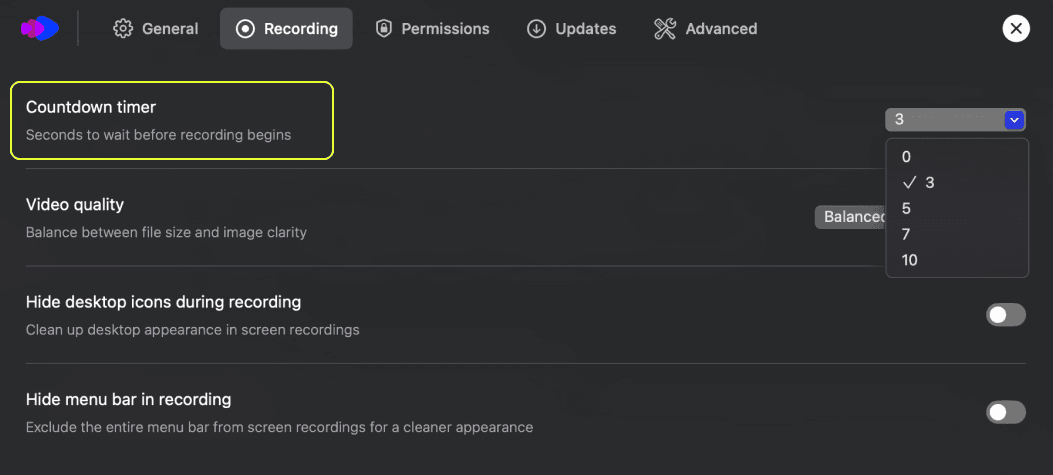
הפעילו אותו אם אתם רוצים לדבר בזמן ההקלטה (להקשר נוסף). כבו אותו אם אינכם רוצים לספק הקשר נוסף. Clevera עדיין תוכל לכתוב ולקריין את הכל. - טיימר ספירה לאחור:
קבעו כמה שניות להמתין לפני תחילת ההקלטה. מאפליקציית ה-macOS, עברו ל-Settings -> Recording -> Countdown Timer.
לחצו על Start Recording כשאתם מוכנים.
טיפים בזמן ההקלטה
כשאתם מקליטים, זכרו את הטיפים הבאים לתוצאות טובות יותר:
- הזיזו את העכבר בצורה חלקה, הימנעו מתנועות קופצניות ומהירות.
- עצרו לרגע קצר אחרי כל פעולה (למשל, לחיצה על כפתור). העצירה הקטנה הזו נותנת ל-Clevera זמן עיבוד ועוזרת לה לזהות את גבולות הפעולה.
- אם אתם מדברים בזמן ההקלטה:
- הפסיקו להזיז את העכבר בזמן שאתם מדברים, ואז המשיכו בפעולות שלכם.
- הדיבור שלכם לא משמש בסרטון הסופי, הוא רק הקשר להעשרת התסריט.
- קריינות סינתטית תיווצר מאוחר יותר בקול שתבחרו.
- אל תקיפו דברים עם העכבר כדי להדגיש אותם. תוכלו להוסיף הדגשות או זומים בצורה נקייה בעורך מאוחר יותר.
- שמרו על קצר. כוונו ל-≤ 5 דקות לכל הקלטה. לנושאים גדולים, פצלו אותם לסרטונים קטנים יותר.
- טעות קטנה? המשיכו להקליט. תוכלו לערוך טעויות מסוימות מאוחר יותר בעורך.
סיום ההקלטה
לחצו על Complete Recording מאפליקציית ה-macOS או Windows. תגיעו לדף הגדרה שבו תוכלו להגיד ל-Clevera איך לבנות את הסרטון שלכם.
הגדרות יצירה
שפה: בחרו את השפה לקריינות. (תוכלו לתרגם מאוחר יותר.)
- טון: קליל, מעורר השראה, מקצועי... בחרו את האווירה.
- קול: בחרו מתוך הקולות הסינתטיים הזמינים. אנו ממליצים להשתמש בקולות של Google.
- הקשר נוסף: הסבירו על מה הסרטון הזה והוסיפו כל הקשר נוסף או הוראה כללית לבינה המלאכותית.
לחצו על Generate. זה ייקח כמה דקות. הקלטות ארוכות יותר יכולות לקחת עד 15 דקות. אתם יכולים לסגור את החלון הזה בבטחה ולחזור לאפליקציה.
עריכת הסרטון שלכם (החלק המהיר והמהנה)
כשהסרטון מוכן, פתחו אותו בעורך. בסרגל הצד הימני תוכלו למצוא את כל הקריינות לפי אירועים.
- תראו רשימה של אירועים (כל פעולה על המסך) עם שורת קריינות.
- בטלו כל שורה כדי להציג את הפעולה ללא קריינות (שימושי ללחיצות פשוטות מאוד).
- ערכו שורה על ידי לחיצה על כפתור העריכה מתחת לכל קריינות.
- בקשו מה-AI לשכתב שורה ספציפית (למשל, "קצר יותר", "הסבר יותר", "ציין ייבוא CSV") על ידי לחיצה על כפתור השכתוב מתחת לכל קריינות.
- שנו את כל התסריט עם הוראות גלובליות (למשל, "הפוך את הטון לקליל יותר; הוסף מבוא של משפט אחד לכל חלק"). כדי לעשות זאת, לחצו על כפתור ה-Revise בסרגל העליון כדי לפתוח את חלון השכתוב.
כלים ויזואליים (דיוק ללא מאמץ)
זום חכם (Smart Zoom): התמקדו באזורים חשובים כשהפעולות מתרחשות; בצעו זום אאוט בצורה חלקה.
- הדגשה (Highlight): משכו תשומת לב לכפתורים, שדות או תפריטים.
- מיסוך/טשטוש (Mask/Blur): הסתירו אימיילים, נתוני לקוחות או מפתחות API.
- הערות/טקסט (Callouts/Text): הוסיפו הערות קצרות או מספרי שלבים במידת הצורך.
- תמונה (Image): הוסיפו תמונה לסרטון. (למשל, לוגו, צילום מסך)
רב-לשוניות בלחיצה אחת
תרגמו את הסרטון לכל שפה נתמכת. Clevera תבצע:
- תרגום התסריט.
- יצירה מחדש של הקריינות הסינתטית.
- שמירה על תזמון מסונכרן.
שיתוף וייצוא
ברגע שאתם מרוצים מהסרטון שלכם, תוכלו לשתף אותו עם הציבור. Clevera תומכת במספר שיטות לשיתוף הסרטון.
קישורים חיים והטמעות (מומלץ)
- קישור לצפייה בלבד: שתפו קישור עם לקוחות או חברי צוות.
- הטמעה (Embed): מקמו את הסרטון במסמכים, מרכזי עזרה, באתר שלכם, ב-Notion, ב-Jira או בכל מקום שתומך ב-HTML/iframe.
ייצוא ל-MP4 (סטטי)
הורידו קובץ וידאו מסורתי אם אתם חייבים להעלות לפלטפורמות הדורשות MP4. (למשל, YouTube, Vimeo וכו')
- זכרו: קבצי MP4 מיוצאים הם סטטיים, עריכות עתידיות לא יתעדכנו אוטומטית.
זהו, אתם מוכנים! 👍 עכשיו אתם מוכנים להתחיל ליצור סרטוני Clevera משלכם. תהנו מהיצירה!
שימוש ב-ElevenLabs עם Clevera
כדי להשתמש ב-ElevenLabs כמנוע הקול שלכם, הוסיפו את מפתח ה-API שלכם ב-Clevera. ElevenLabs יחייבו אתכם ישירות.
דרישות:
- הרשאות מפתח API
ElevenLabs > API key > Administration, הפעילו קריאה (Read) עבור שניהם משתמש (User) ו- מודל (Model). - מספיק קרדיטים
שמרו על יתרת ה-ElevenLabs שלכם טעונה. אם הקרדיטים יגמרו, יצירת הקול תיכשל.
שאלות נפוצות
האם אני חייב לדבר בזמן ההקלטה?
לא. זה אופציונלי. אם אתם מדברים, הקול שלכם לא יהיה בסרטון הסופי; הוא רק עוזר ל-AI לכתוב. כדי לשמור על הקול שלכם במקום, השתמשו ב- Clean-up.
איך להפחית פניות לתמיכה באמצעות וידאו
באמצעות Clevera, תוכלו ליצור סרטון הדרכה שעונה על שאלות נפוצות ומפחית פניות לתמיכה.
האם אני יכול לשכתב את הקריינות?
כן, לכל שורה או באופן גלובלי. אתם יכולים גם לשנות את הטון והקול.
האם אני יכול לטשטש מידע רגיש?
כן, השתמשו ב- Mask/Blur על כל אזור.
איך אוכל ליצור קשר עם התמיכה?
אם יש לכם שאלות נוספות, אל תהססו ליצור קשר עם צוות התמיכה שלנו.
מהם מדריכי צמיחה מונעי מוצר (Product-led growth)?
מדריכי צמיחה מונעי מוצר הם סוג של מדריכים המשמשים לעזור למשתמשים ללמוד איך להשתמש במוצר. הם משמשים בדרך כלל כדי לעזור למשתמשים ללמוד איך להשתמש במוצר בדרך ספציפית למוצר.
איך Clevera יכולה לעזור בחינוך לקוחות עם AI
Clevera הוא כלי מבוסס בינה מלאכותית שיכול ליצור סרטוני הדרכה ללא מאמץ. זה מאפשר לצוותים ליצור סרטונים רבים כדי לכסות כל פרט במוצר.
כמה יעלה לי ליצור סרטון עם Clevera?
Clevera גובה קרדיטים עבור יצירת סרטונים. בדקו תוכניות ומחירים כאן.
האם אני יכול לראות דוגמאות חיות להטמעת סרטונים?
כן, אתם יכולים לראות כמה דוגמאות חיות להטמעת סרטונים כאן.
איך אני יכול להוריד את אפליקציית ההקלטה של Clevera?
אתם יכולים להוריד את Clevera כאן.