יוצר סרטוני הסבר מבוסס AI
הסבירו את הרעיון.
הציגו את המוצר.
Clevera הוא יוצר סרטוני הסבר מבוסס AI עבור צוותי מוצר ו-SaaS. כתבו את הרעיון כתסריט קצר וקבלו סרטון אנימציה, לאחר מכן הקליטו את המוצר האמיתי שלכם וקבלו את המדריך הנלווה, הכל מאותו כלי.
אנימציה מתוך תסריט
ממשק אמיתי מהקלטה
אווטאר AI אופציונלי
74 שפות
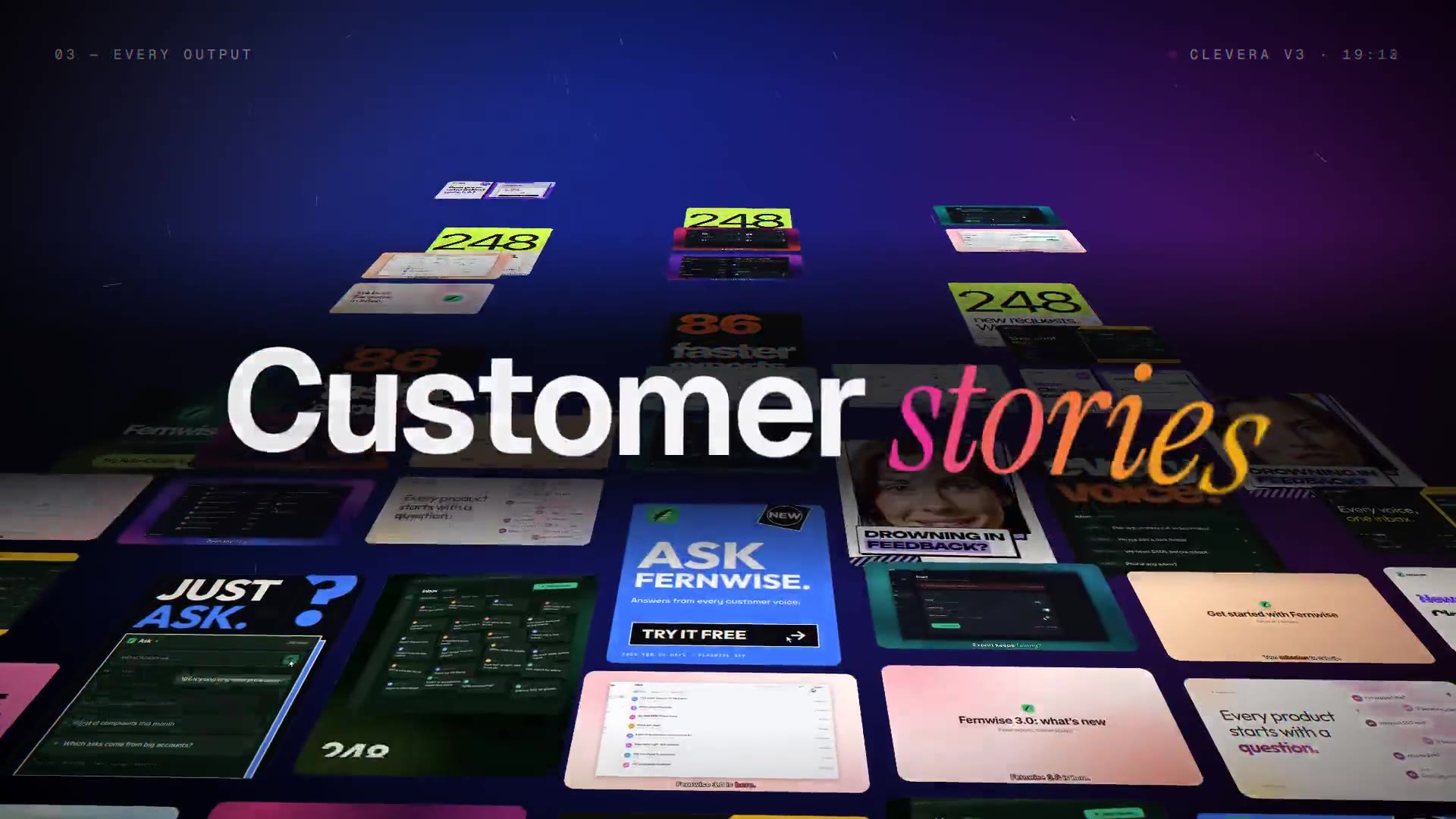
זוכים לאמון מצוותי מוצר ברחבי העולם










כתבו את התסריט.
קבלו את סרטון ההסבר.
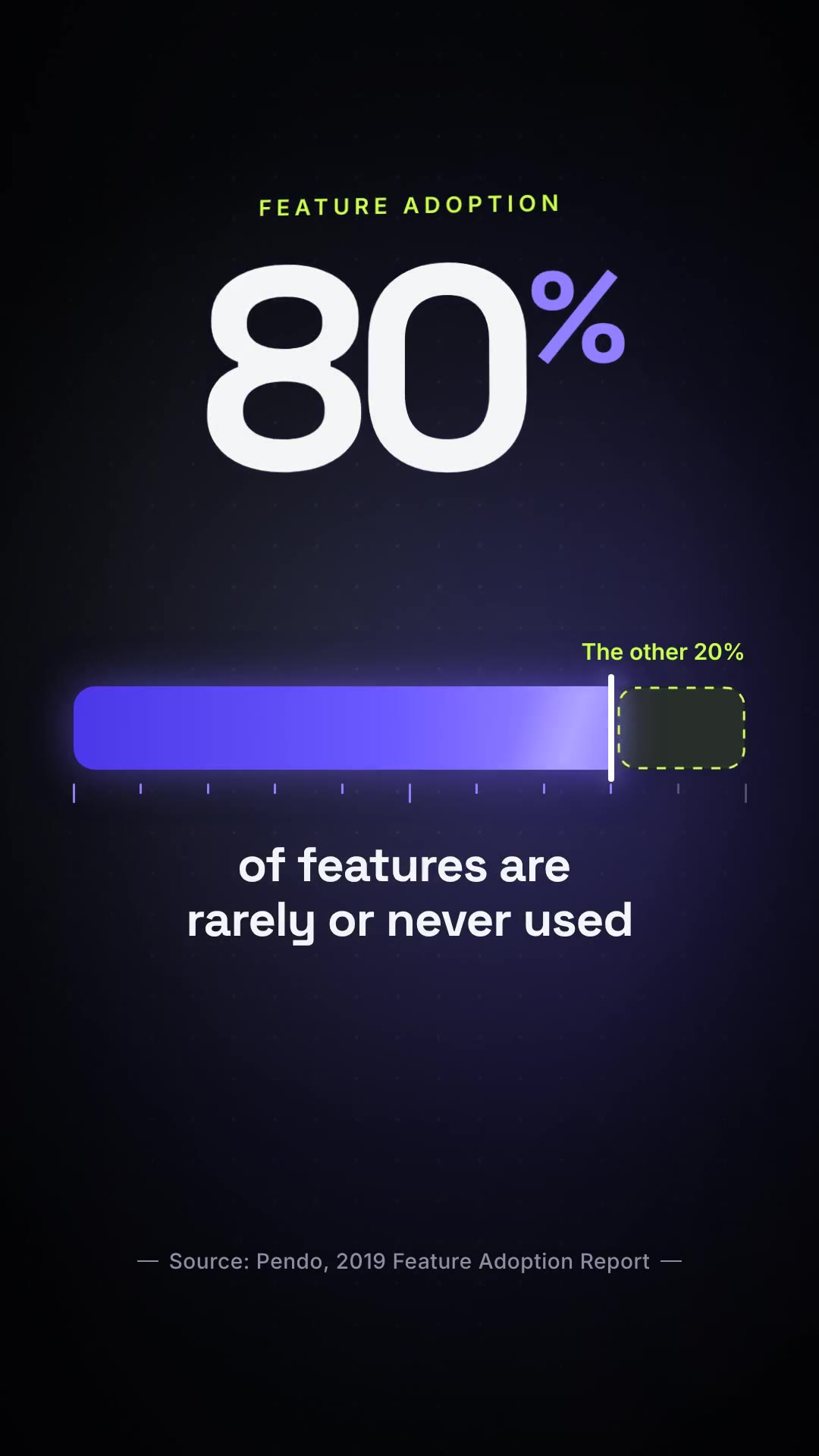
כתבו את סרטון ההסבר כפי שהייתם מתסרטים אותו: הפתיח, הרעיון, דוגמה וסיום. הדביקו אותו ב-Start from scratch בתור הבריף. Clevera הופכת אותו לסצנות, מנפישה אותן ומוסיפה קריינות עם כתוביות.
סצנות ש-Clevera יצרה מבריף אחד
1
פתיח
פיצ'רים נערמים, שחרור אחרי שחרור
2
המספר
80% מוצגים כסרגל מילוי
3
ההוכחה
הסרגל מתחלק ל-100 תאים
4
הנקודה
"הראו לאנשים את הפיצ'ר, אל תסתפקו בהכרזה עליו."
5
סיכום
המספר שוב, עם הקו
6
מקור
Pendo, דוח אימוץ פיצ'רים 2019
מבריף
לסרטון הסבר מוכן.
01
כתבו את הבריף
02
בחרו פורמט, מראה וקול
03
בדקו מול התסריט שלכם
סרטון הסבר, הדגמה או מדריך?
התחילו מהשאלה של הצופה.
כל פורמט עונה על שאלה אחרת בשלב אחר. Clevera יוצרת את שלושתם, כך שאתם בוחרים לפי השאלה, לא לפי הכלי.
סרטון הסבר
הצופה שואל: "מה זה, ולמה שיהיה לי אכפת?"
למודעות, בדרך כלל 60 עד 120 שניות.
ב-Clevera: בריף מותאם אישית, מונפש מתוך התיאור שלכם.
הדגמת מוצר
הצופה שואל: "האם זה יעבוד בשבילי?"
להערכה ומכירות.
ב-Clevera: הדגמת מוצר מהקלטת מסך או מקישור לאתר שלכם.
מדריך
הצופה שואל: "איך אני עושה את זה?"
אחרי ההרשמה ובשירות לקוחות.
ב-Clevera: סרטון הדרכה מהקלטת מסך או מקליט ה-AI.
שלבו את הרעיון
עם המדריך.
האנימציה בונה את המודל המנטלי. המדריך מראה את אותו הדבר במוצר האמיתי.
קליפ קונספט
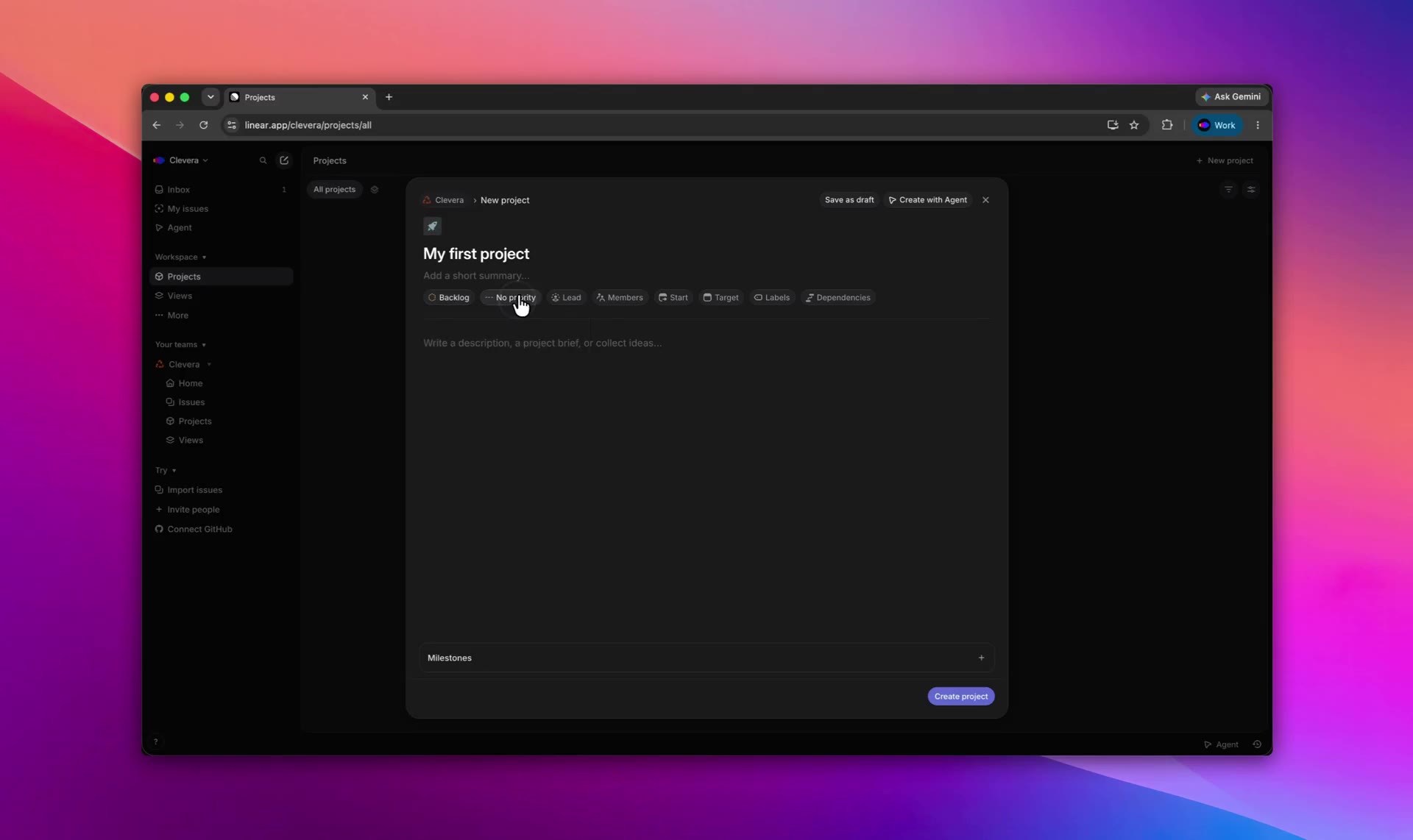
סרטון הדרכה
עוד נוצר עם Clevera
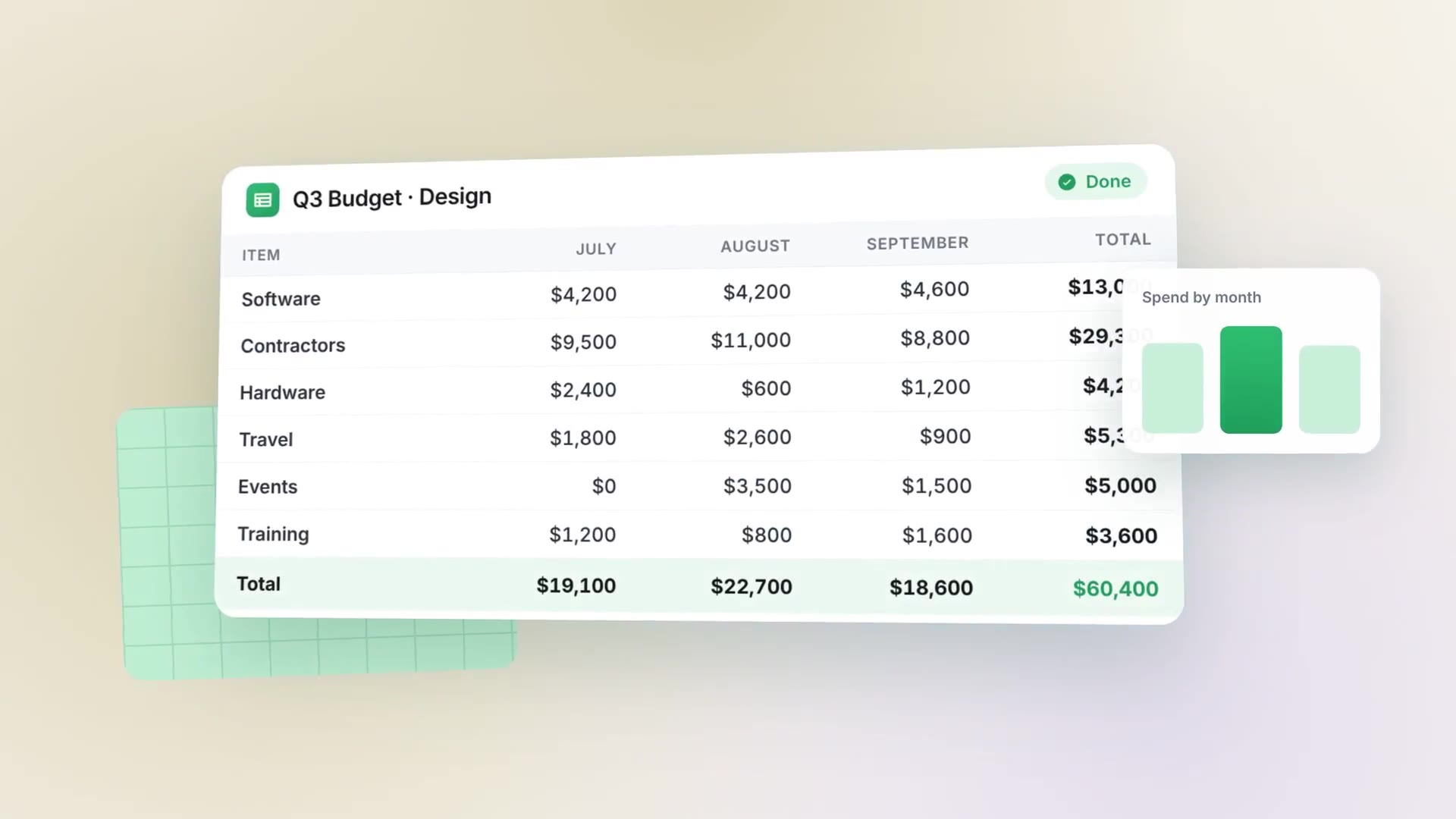
פרומו למוצר
סרטון מוצר
סרט השקה
קול, מגיש אם תרצו,
ו-74 שפות.
קריינות AI
קול AI מקריא את התסריט שלכם, עם כתוביות כברירת מחדל.
אווטאר AI, אופציונלי
הוסיפו אווטאר AI שיציג את סרטון ההסבר מול המצלמה. בתוכנית Starter ומעלה.
74 שפות
צרו את סרטון ההסבר בכל אחת מ-74 שפות, כולל קול וטקסט על המסך.
Automatic + 7 מראות
תנו ל-AI לבחור מראה או בחרו אחד משבעה סגנונות מוגדרים, ואז הגדירו את הצבעים.
עריכה באמצעות צ'אט
בקשו שינוי במילים פשוטות; היסטוריית גרסאות שומרת כל גרסה.
ייצוא ללא שימוש בקרדיטים
הורדות וייצוא לעולם לא משתמשים בקרדיטים.
שאלות על סרטוני הסבר מבוססי AI
הוא הופך רעיון כתוב לסרטון הסבר מונפש: סצנות, גרפיקה בתנועה, קריינות וכתוביות. ב-Clevera אתם מתארים או מתסרטים את הסרטון ומקבלים סרטון מוכן שניתן להמשיך לערוך.
ב-Create, פתחו את לשונית Custom ובחרו Start from scratch. הדביקו את התסריט שלכם כבריף, הגדירו יחס ואורך בתפריט הפורמט, בחרו מראה וצרו.
כן. הוסיפו את האתר, צילומי המסך או הצילומים שלכם לבריף, או שלבו את סרטון ההסבר עם סרטון הדרכה שהוקלט מהמוצר האמיתי שלכם.
סרטון הסבר עונה על "מה זה ולמה שיהיה לי אכפת", הדגמה עונה על "האם זה יעבוד בשבילי", ומדריך עונה על "איך אני עושה את זה". Clevera יוצרת את שלושתם.
כן, אם תרצו. אווטאר ה-AI הוא אופציונלי וזמין בתוכנית Starter ומעלה.
בריפים מותאמים אישית הם קליפים חברתיים, הכלולים בתוכנית Starter ומעלה, החל מ-$29 לחודש בחיוב שנתי. אתם רואים הערכה לפני היצירה; בבדיקה שלנו, אינפוגרפיקה מונפשת של דקה צרכה 86 קרדיטים. ייצוא לעולם לא משתמש בקרדיטים.
רוב סרטוני ההסבר נמשכים 60 עד 120 שניות. בתפריט הפורמט, בחרו כ-60 שניות או כ-2 דקות.
הסבירו את המוצר שלכם
בדקה.
כתבו את הבריף, בחרו מראה, וקבלו סרטון הסבר שניתן לערוך ולשתף.