הורידו את Clevera מקליט מסך
הקליטו את המסך, הקול, הלחיצות וההקלדות שלכם עם האפליקציה השולחנית החינמית שלנו. Clevera הופכת כל הקלטה לסרטון הדרכה עם קריינות ומאמר עזרה מפורט עם צילומי מסך, מוכן לשיתוף. ב-Mac, היא מקליטה גם את ה-iPhone וה-iPad שלכם.
חינם להורדה
מתעדכנת בעצמה
סיסמאות לעולם לא מוקלטות
מקליטה רק כשלוחצים על התחלה
בחרו את המחשב שלכם
אותו מקליט בכל פלטפורמה. התחברו פעם אחת וכל הקלטה תגיע לסביבת העבודה שלכם ב-Clevera.
Mac
- macOS 12.3 ומעלה
- Apple silicon ו-Intel
- מקליט את ה-iPhone וה-iPad שלכם דרך USB
בודק את הגרסה האחרונה...
Linux
- Ubuntu 24.04 ומעלה, Fedora או Debian 13
- GNOME 46 ומעלה, או KDE Plasma 6, על Wayland או X11
בודק את הגרסה האחרונה...
בודק את הגרסה האחרונה...
uname -m בטרמינל: x86_64 זה Intel / AMD, aarch64 זה ARM64.מה המקליט עושה
אפליקציה קטנה שלא מפריעה לכם. אתם מראים את המשימה פעם אחת; Clevera מבצעת את העריכה, הקריינות והכתיבה.
בחרו תצוגה או חלון, מיקרופון ומצלמה
פתחו את Clevera, בחרו מה להקליט ולחצו על התחלה. דברו תוך כדי עם המיקרופון שלכם, או הוסיפו את הפנים שלכם בבועת מצלמה. האפליקציה זוכרת את הבחירות שלכם לפעם הבאה.
ב-Mac ניתן גם להקליט חלק מהמסך, או iPhone או iPad מחובר.
הקליטו את ה-iPhone וה-iPad שלכם
חברו את ה-iPhone או ה-iPad ל-Mac עם כבל USB ובחרו אותו במשגר. לאחר מכן השתמשו באפליקציה במכשיר ודברו תוך כדי: Clevera מקליטה את מסך המכשיר, את השמע שלו ואת הקול שלכם.
בפעם הראשונה, בטלו את נעילת המכשיר והקישו על Trust כשהוא שואל אם לבטוח ב-Mac שלכם. ההקלטה מועלית לסביבת העבודה שלכם כמו כל הקלטה אחרת.
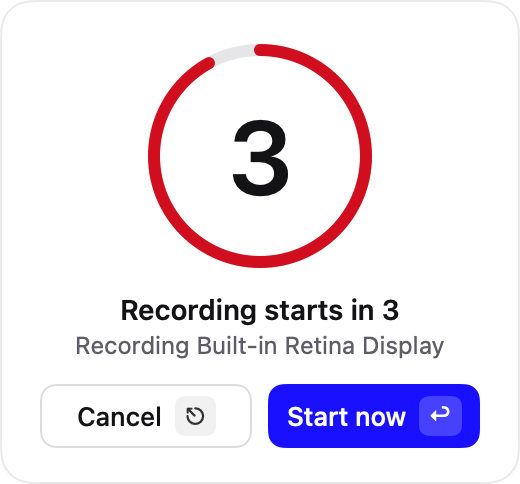
סרגל קטן להשהיה, הפעלה מחדש או עצירה
ספירה לאחור קצרה, ואז אתם מקליטים. הסרגל מציג את הזמן ומאפשר לכם להשהות, להתחיל מחדש או לעצור. טעויות והמתנה זה בסדר: Clevera חותכת אותם אחר כך.


כל לחיצה ומילה מוקלדת הופכות לשלב
בזמן שאתם מקליטים, האפליקציה מתעדת איפה אתם לוחצים ומה אתם מקלידים. כך Clevera מתמקדת בכל פעולה וכותבת מדריך שלב-אחר-שלב עם צילום המסך הנכון לכל שלב.
טקסט בשדות סיסמה לעולם לא מוקלט.
- 1לחצו על דוח חדש
- 2הקלידו “סיכום רבעון 3” בכותרת
- 3לחצו על שיתוף
- 4שדה סיסמה: לא מוקלט
בטוח במחשב שלכם עד להעלאתו
כשאתם עוצרים, האפליקציה שומרת עותק במחשב שלכם ומעלה את ההקלטה לסביבת העבודה ב-Clevera בעצמה. אם משהו משתבש, שום דבר לא הולך לאיבוד: ההקלטה נשארת במחשב שלכם כדי שתוכלו לנסות שוב.
כשזה מוכן, לחיצה אחת פותחת את זה ב-Clevera.
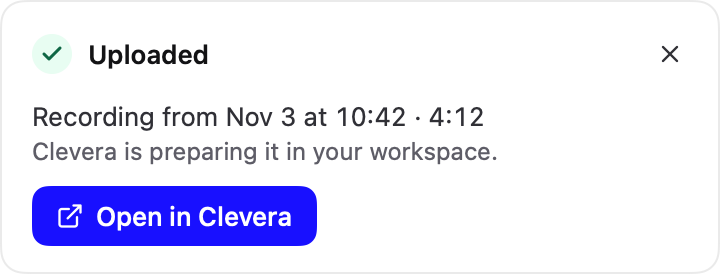
מוכן תוך דקה
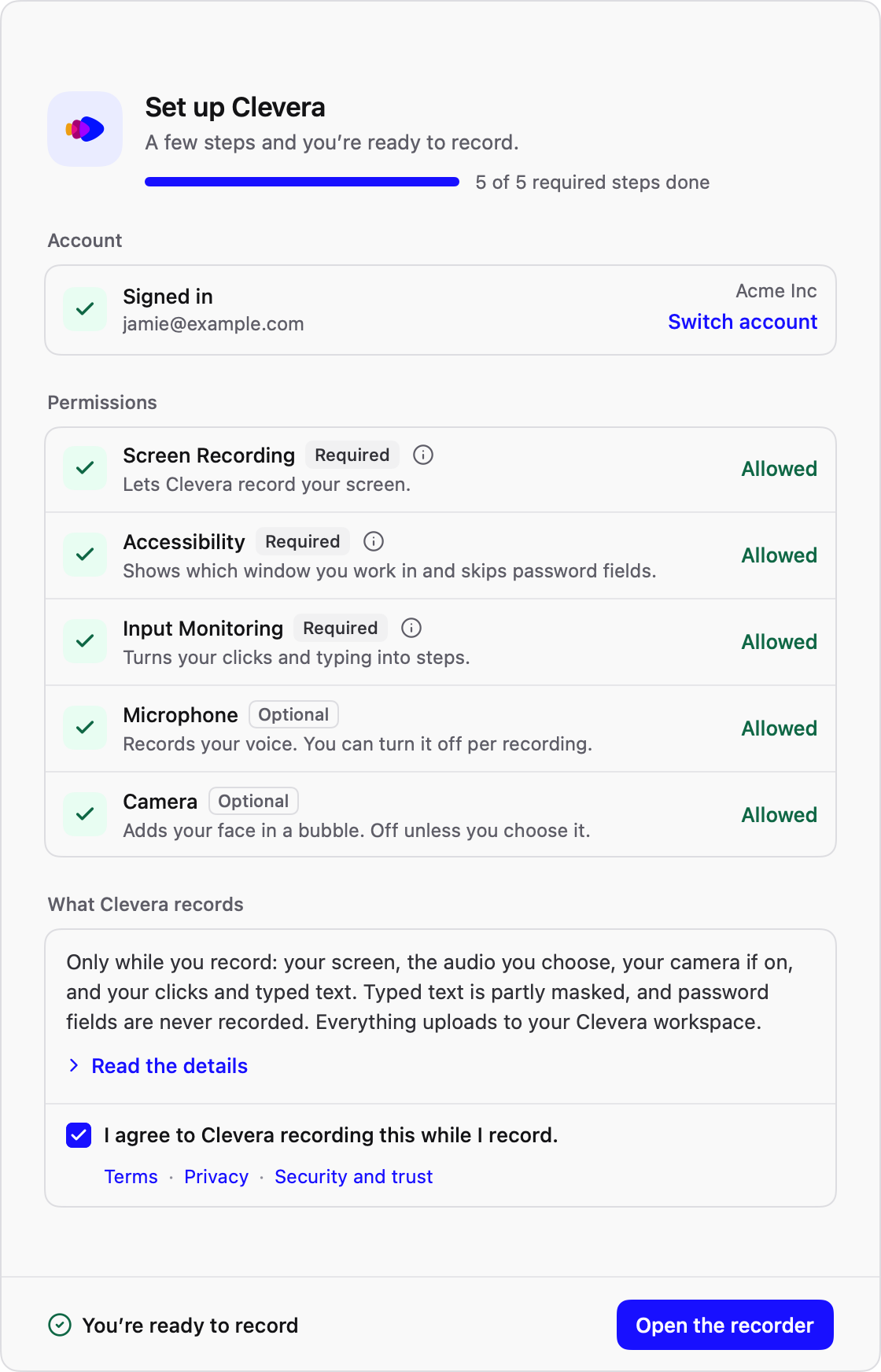
בפעם הראשונה שאתם פותחים אותה, האפליקציה מדריכה אתכם בתהליך ההתחברות ובהרשאות שהיא צריכה כדי להקליט את המסך, המיקרופון והמצלמה שלכם. לאחר מכן היא מתעדכנת בעצמה, כך שלעולם לא תצטרכו להוריד אותה שוב.
אבטחה ופרטיות
אתם מחליטים מתי Clevera מקליטה. הנה בדיוק מה שהאפליקציה עושה, ומה שלא.
כשאתם לוחצים על התחלה
- Clevera מקליטה רק את מה שבחרתם: צג, חלון, אזור או iPhone או iPad מחובר.
- המיקרופון, המצלמה ושמע המחשב שלכם רק אם הפעלתם אותם.
- הלחיצות וההקלדות שלכם, כדי ש-Clevera תוכל לכתוב את השלבים. טקסט בשדות סיסמה לעולם לא מוקלט.
- ההקלטה מועלית לסביבת העבודה שלכם ב-Clevera בזמן שאתם מקליטים. עותק נשאר במחשב שלכם עד לסיום ההעלאה.
כשאתם לא מקליטים
- שום דבר שאתם רואים, אומרים או מקלידים לא נלכד או נשלח. לחיצות והקלדות מתועדות רק בין התחלה לעצירה.
- מד המיקרופון ותצוגה מקדימה של המצלמה במשגר נשארים במחשב שלכם.
- האפליקציה מתקשרת עם Clevera רק כדי לשמור אתכם מחוברים, להציג את סביבות העבודה שלכם, לבדוק עדכונים ולסיים העלאת הקלטות קודמות.
- היומנים שלה מגיעים אלינו רק כשאתם שולחים דוח בעיה.
אפליקציות חתומות
Mac: חתומה עם Apple Developer ID ומאושרת על ידי Apple. Windows: האפליקציה והמתקין שלה חתומים דיגיטלית.
עדכונים חתומים
כל עדכון, ב-Mac, Windows ו-Linux, חתום ונבדק לפני ההתקנה.
מוצפן
הקלטות עוברות דרך TLS ומאוחסנות מוצפנות בסביבת העבודה שלכם ב-Clevera.
לא בשימוש לאימון
אנחנו לא משתמשים בהקלטות שלכם כדי לאמן מודלי AI.
איך זה עובד
הורדה והתחברות
התקינו את האפליקציה למחשב שלכם והתחברו עם חשבון ה-Clevera שלכם. אין לכם חשבון עדיין? צרו אחד בחינם.
הקליטו את המשימה פעם אחת
בצעו את הפעולות שאתם רוצים להראות, עם או בלי הקול שלכם. לחצו על עצירה והאפליקציה תעלה את זה.
Clevera יוצרת את התוכן
Clevera כותבת ומקריינת את התסריט, מתמקדת בכל לחיצה וחותכת את ההמתנה. מאותה הקלטה היא כותבת את מאמר העזרה, ב-74 שפות.
- 1הפכו אותו לניתן להרצה: ב-Files, לחצו קליק ימני על הקובץ, בחרו ב-Properties והפעילו את “Executable as Program”. או הריצו
chmod +x clevera-*.appimage. - 2לחצו פעמיים על הקובץ כדי לפתוח את Clevera.
- 3Clevera מוסיפה את עצמה לרשימת האפליקציות שלכם, כך שבפעם הבאה תוכלו לפתוח אותה משם.
שאלות
כן. האפליקציות ניתנות להורדה ושימוש בחינם עם כל תוכנית של Clevera, כולל התוכנית החינמית: 100 קרדיטים בחודש וסרטונים באורך של עד 3 דקות, לשיתוף באמצעות קישור או הטמעה, ללא צורך בכרטיס אשראי. תוכניות בתשלום מוסיפות הורדות MP4 וקרדיטים נוספים. ראו תמחור.
רוב המחשבים הנייחים והניידים עם מעבד Intel או AMD זקוקים ל-Intel / AMD (x86_64). מחשבים עם מעבד ARM, כמו מחשבים ניידים מבוססי ARM או מכונה וירטואלית של לינוקס על גבי Mac עם Apple silicon, זקוקים ל-ARM64 (aarch64). לא בטוח? פתח טרמינל והרצ את הפקודה uname -m: היא תציג x86_64 או aarch64.
ראשית, הפוך את הקובץ לניתן להרצה: במנהל הקבצים, לחץ עליו קליק ימני, בחר ב-Properties והפעל את “Executable as Program”, או הרצ chmod +x בטרמינל. לאחר מכן, לחץ עליו פעמיים. Clevera תוסיף את עצמה לרשימת האפליקציות שלך, כך שבפעם הבאה תוכל לפתוח אותה משם.
כן, באמצעות אפליקציית ה-Mac. חבר את ה-iPhone או ה-iPad ל-Mac באמצעות כבל USB, בטל את נעילת המכשיר והקש על Trust אם תתבקש, ולאחר מכן בחר ב-iPhone/iPad ב-launcher. Clevera מקליטה את מסך המכשיר והסאונד שלו, יחד עם הקול שלך מהמיקרופון של ה-Mac. אפליקציות ה-Windows והלינוקס מקליטות את מסך המחשב.
כן. האפליקציה בודקת אם קיימות גרסאות חדשות ומתעדכנת אוטומטית, כך שאתה מוריד אותה פעם אחת בלבד.
רק את מה שאתה בוחר, ורק בזמן שאתה מקליט: התצוגה או החלון שתבחר, המיקרופון שלך, ואם תפעיל זאת, גם המצלמה. היא גם מתעדת את הלחיצות וההקלדות שלך כדי ש-Clevera תוכל לכתוב את השלבים. טקסט בשדות סיסמה לעולם לא מוקלט. ההקלטות נשמרות בסביבת העבודה האישית שלך ב-Clevera, כשהן מוצפנות באחסון ובמעבר. עוד ב- דף האבטחה שלנו.
Mac: macOS 12.3 ומעלה, על Apple silicon או Intel. Windows: Windows 10 גרסה 2004 (build 19041) ומעלה, 64-bit. Linux: הפצה עדכנית כגון Ubuntu 24.04 ומעלה, Fedora או Debian 13, עם GNOME 46 ומעלה או KDE Plasma 6, על Wayland או X11, על Intel / AMD או ARM64.
שום דבר לא הולך לאיבוד. האפליקציה שומרת עותק של כל הקלטה על המחשב שלך עד לסיום ההעלאה, כך שתוכל לנסות שוב.
מקליטים פעם אחת.
משתפים בכל מקום.
צור את חשבון ה-Clevera החינמי שלך, הורד את מקליט המסך והפוך את הקלטת המסך הבאה שלך למדריך מלווה בקריינות ומאמר עזרה.